
Konu Başlıkları Gizle
- 1 OPKG paketlerini güncelliyoruz:
- 2 Gerekli paketleri yüklüyoruz:
- 3 Çalışma dizinimizi ayarlıyoruz:
- 4 Zapret'i indiriyoruz:
- 5 Zapret dizinine giderek binary yükleme betiğini çalıştırıyoruz:
- 6 Gereklilikleri yüklemek için betiği çalıştırıyoruz:
- 7 Blockcheck betiği ile ISS'imizin ne tür engelleri olduğunu algılıyoruz:
- 8 Zapret kurulumu:
- 9 tmp dizinini temizliyoruz:
- 10 Zapret'i Keenetic cihazımızın açılışında başlatacak şekilde ayarlıyoruz:
Rehber Güncellenme Tarihi:
17.01.2025
17.01.2025
Merhaba arkadaşlar,
Keenetic Hero DSL modem ile sansüronline internet kullanmaktayım. GitHub'da açık kaynak olarak bulunan OpenWrt için hazırlanan Zapret isimli yazılımı kullanarak internetteki engelleri aşabiliyoruz. Bu sayede Windows'ta veya Android'de ekstra bir yazılım kullanmamıza gerek kalmıyor.
GitHub'da halihazırda bir anlatım mevcut ancak bu anlatıma göre yapılırsa Keenetic modemlerin çökme durumları oluşuyormuş o yüzden biraz değişiklik ile yapacağız.
SSH bağlantılar için ben MobaXterm programını tercih ettim, rehberde bu program üzerinden tarif edilecektir.
Keenetic OS 3.8 üstü bir versiyona sahip çoğu modem/routerda sorunsuz çalışacaktır. Eski/Desteği kesilmiş bir Keenetic Modem/Router kullanıyorsanız Delta güncelleme kanalına geçerek şu an için delta kanalının en güncel sürümü olan 4.1.7 sürüme güncelleyebilirsiniz.
Delta güncelleme kanalına geçiş ve hakkında daha fazla bilgi için bağlantıya göz atabilirsiniz.
Dikkat, Önemli !
Rehbere başlamadan önce aşağıdaki bileşenlerin yüklü olması gerkelidir. Bende kullanıldıklarından dolayı zorunlu gözükenler sizde kurulu olmayabilir, Kurulu olduklarından emin olmanız daha iyi olur.
Öncelikle Keenetic modemimizde IPv6 bileşeninin yüklü olması gerekiyor. Sonra aşağıdaki tüm OPKG bağımlılıklarınıda yüklemeniz gereklidir.
(Not : Eğer OPKG önceden aktif edildiyse ve IPv6 Sonradan aktif edildiyse OPKG bileşenlerinin altına ek bir bileşen daha geliyor onu da seçerek yüklemeniz gerekiyor)
Ek bir ayar:
Aşağıdaki ayarı bağlantının düzgün filtrelenmesi için kapatmanız daha iyi olacaktır.
DNS ayarları:
Herşeyden önce modemimizde veya bilgisayarımızda ekstra herhangi bir DNS veya VPN varsa hepsini kaldırıyoruz.
Öncelikle ISS DNS'ini devre dışı bırakmanız gereklidir.
Bu ayara PPPoE bağlantınızın altından gelişmiş ayarlar üzerinden ulaşabilirsiniz.
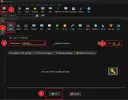
ve ardından internet bağlantınız kesilecek, ben hızlı ve güvenilir bir DNS olan CloudFlare DNS'i tercih ederek ağ kuralları > internet güvenliği > DNS yapılandırması ayarları altından CloudFlare DNS'i hem DoT(DNS over TLS) hem de DoH (DNS over HTTPS) olarak ekledim ki bağlantımızda şifreli ve güvenli olsun.
DNS ayarlamamızdan sonra DNS Leak Test ile standart bir test yaparak tüm DNS sunucularımızın CloudFlare olduğunu doğruluyoruz, eğer ki DNS sunucularında farklı bir server görürseniz bu durumda bilgisayar/modem ayarlarını kontrol edin yine çözemezseniz modeminizi fabrika ayarlarına sıfırlayarak yeniden kurun.
OPKG kurulumu;
Dikkat, Önemli !
OPKG Kurulumu yanlızca bileşenlerden OPKG etkinleştirerek tamamlanmıyor. Bileşenlerden etkinleştirdikten sonra Entware kurulumu yapılması gerekiyor ve kurulumunu iki farklı şekilde yapabiliyoruz.
İlk metot disksiz kurulum, modem ya da routerınızın dahili depolaması yeterli boyutta ise direk kendi içerisine kurulum yapabiliyoruz.
İkinci metot harici USB/harddisk üzerine kurulum yapabiliyoruz.
İki yöntem için de Keenetic'in kendi kurulum yönergesi mevcut ancak İngilizce, ilgili kaynaklara buradan ve buradan ulaşabilirsiniz ama onun yerine konunun eklerinde bulunan PDF'lerde Türkçe anlatımlara da ulaşabilirsiniz.
SSH/Telnet bağlantı için MobaXterm tercih ettim.
OPKG Kurulumları için yukarıda referans verilen linkler veya konunun ekindeki PDF'leri takip ederek MobaXterm üzerinden Telnet port 23'e bağlanarak
Kullanıcı adı : admin ve şifreniz arayüz şifreniz olarak oturum açarak takip edebilirsiniz.
OPKG kurulumu tamamlandıktan sonra Zapret kurulumuna geçebilirsiniz.
Zapret Kurulumu
Mobaxterm ile 222 portuna SSH ile bağlanıyoruz.
Kullanıcı adı : rootŞifre : keenetic olarak oturum açıyoruz. (Şifreniz yazarken gözükmeyecektir.)OPKG paketlerini güncelliyoruz:
Kod:
opkg updateGerekli paketleri yüklüyoruz:
Önemli Not: Bu aşamada bazen tüm paketler tek seferde kurulmuyor ve ekranda bazı uyarılar veriyor bu yüzden komut tamamlanınca aynı komutu tekrar çalıştırın. 2 Defa çalıştırdığınızda yüklenmeyen paketlerde yüklenecektir.
Kod:
opkg install coreutils-sort curl git-http grep gzip ipset iptables kmod_ndms nano xtables-addons_legacy cronÇalışma dizinimizi ayarlıyoruz:
Kod:
cd /opt/tmpZapret'i indiriyoruz:
Kod:
git clone --depth=1 https://github.com/AlexFBG/zapret.gitZapret dizinine giderek binary yükleme betiğini çalıştırıyoruz:
(Not: Her satır ayrı bir komut içermektedir her satırı yazdıktan sonra Enter'a basarak komutu yürütünüz.)
Kod:
cd zapret
./install_bin.sh
Gereklilikleri yüklemek için betiği çalıştırıyoruz:
Kod:
./install_prereq.shFirewall türünü 1 olarak seçiyoruz.
Blockcheck betiği ile ISS'imizin ne tür engelleri olduğunu algılıyoruz:
Kod:
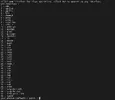
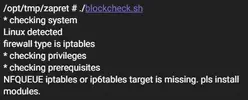
./blockcheck.shÖnemli Not: Bu aşamada aşağıdaki şekilde bir hata ile karşılaşırsanız bu iki komutu girerek
./blockcheck.sh komutunu yeniden çalıştırdığınızda hata düzelecektir. Eğer bir sorun yaşamadıysanız çözümden sonrasına atlayabilirsiniz.Hatanın çözümü :
Kod:
insmod /lib/modules/4.9-ndm-5/xt_NFQUEUE.ko
insmod /lib/modules/4.9-ndm-5/xt_connbytes.ko
Sizden engelli olan bir URL girmenizi isteyecek ben burada pastebin.com olarak girdim.
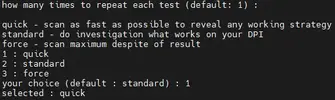
Soruların hepsini varsayılan bırakabilirsiniz sadece son soruda deneme süresini 1 yani quick olarak seçiyoruz.
Eğer herhangi bir method Available olarak gözükmezse bu aşamada 2 yani standart seçerek yeniden deneyebilirsiniz.
Bulunan engel aşma metotları! Available! Şeklinde gözükecektir ve betik tamamlandıktan sonra özet olarak tüm metotları verecektir.
Kod:
* SUMMARY.

ipv4 pastebin.com curl_test_http : nfqws --hostspell=hoSt
ipv4 pastebin.com curl_test_https_tls12 : nfqws --dpi-desync=fake --dpi-desync-ttl=2
ipv4 pastebin.com curl_test_https_tls13 : nfqws --dpi-desync=fake --dpi-desync-ttl=2
Bu kısmı not ederek devam ediyoruz.
Zapret kurulumu:
Kod:
./install_easy.shUyarılara y - evet diyerek ilerliyoruz.
Zapret'i OPT altına kuruyoruz.
Güvenlik duvarı olarak iptables seçiyoruz.
IPv6 kullanmadığımız için default - n olarak bırakıyoruz ve ardından mod olarak 3 yani nfqws seçiyoruz.
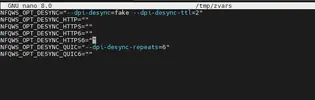
Ayarları düzenlemek istiyor musunuz sorusuna y ile devam ediyoruz.
Not almış olduğumuz ayarları açılan ekrana uyarlayarak yazıyoruz, referans olarak görsele bakabilirsiniz.
CTRL X > Y > enter ile dosyayı kaydediyoruz.
Tekrar düzenlemeyi sorduğunda N diyerek ilerliyoruz.
Ardından WAN arayüzümüzü soracak, bu aşamada 2. bir SSH penceresi açarak (yine 192.168.1.1 ve 222 portuna) ve ifconfig komutunu çalıştırarak WAN IP'mizin olduğu arayüzü buluyoruz bende bu PPP0 olarak çıktı, Sizin Keenetic OS versiyonunuzda 4.0 üzerindeyse %90 ihtimal ile arayüz PPP0 olacaktır.
Yani bu aşamada 17 yazarak PPP0 arayüzünü seçiyorum.
Geriye kalan işlemlere de varsayılanları seçerek ilerliyoruz.
En sonda Enter'a basarak betiği tamamlıyoruz.
tmp dizinini temizliyoruz:
Kod:
cd
rm -rf /opt/tmp/zapret
Zapret'i Keenetic cihazımızın açılışında başlatacak şekilde ayarlıyoruz:
Kod:
ln -fs /opt/zapret/init.d/sysv/zapret /opt/etc/init.d/S90-zapretAçılış betiğini düzenliyoruz.
Kod:
nano /opt/zapret/init.d/sysv/zapretDosyanın başlangıcına aşağıdaki komutları ekliyoruz.
Kod:
PATH=/opt/sbin:/opt/bin:/opt/usr/sbin:/opt/usr/bin:/usr/sbin:/usr/bin:/sbin:/bin
WS_USER=nobody
Aşağıdaki şekilde gözükmesi gerekiyor;
CTRL X > Y > enter ile dosyayı kaydediyoruz.
Ardından küçük bir betik oluşturarak KeeneticOS'un kuralları unutmamasını sağlıyoruz.
Kod:
nano /opt/etc/ndm/netfilter.d/000-zapret.shAşağıdaki komutları dosyanın içerisine yapıştırıyoruz;
Kod:
#!/bin/sh
[ "$type" == "ip6tables" ] && exit 0
[ "$table" != "mangle" ] && exit 0
/opt/zapret/init.d/sysv/zapret restart-fw
CTRL X > Y > enter ile dosyayı kaydediyoruz.
Dosyaya yürütme izini veriyoruz.
Kod:
chmod +x /opt/etc/ndm/netfilter.d/000-zapret.sh
Kod:
iptables-saveArdından ister bu kodu çalıştırarak;
Kod:
/opt/zapret/init.d/sysv/zapret startİster Modem/Router'ımızı yeniden başlatarak pastebin veya sizin istediğiniz engelli bir siteye girmeyi deniyoruz.
İşlem bu kadar.

@Recep Baltaş Goodbye DPI videosunun sonunda bir sonraki rehberde modeme kuracağız demiştin ama bayağıdır beklediğim için ben dayanamayıp kurulum rehberi hazırladım
Dosya Ekleri
-
 1736024120999.webp18,1 KB · Görüntüleme: 936
 -
 1736024358814.webp18,7 KB · Görüntüleme: 326
 -
opkg_kurulum.pdf514,9 KB · Görüntüleme: 420
-
Opkg Kurulumu Disksiz.pdf558,5 KB · Görüntüleme: 669
-
 1736023316439.webp10,9 KB · Görüntüleme: 251
 -
 1736023574926.webp9,8 KB · Görüntüleme: 255
 -
 1736622904814.webp28,6 KB · Görüntüleme: 438
 -
 1737054958820.webp9,3 KB · Görüntüleme: 190
 -
 1737143068168.webp15,4 KB · Görüntüleme: 200
 -
 1737143667325.webp690 bayt · Görüntüleme: 200
 -
 1737146966131.webp16,6 KB · Görüntüleme: 183
 -
 1737147604878.webp10,7 KB · Görüntüleme: 214
Son düzenleme:


