Spydea
Yetkin
- Katılım
- 11 Ocak 2024
- Mesajlar
- 495
- Makaleler
- 1
- Çözümler
- 5
- Beğeniler
- 408
Merhaba, kendim kullandığım i7-11800H işlemcinin oyunlarda sıcaklıktan dolayı acı çektiğine ve kavrulduğuna şahit oldum. Bu yüzden bu arkadaşı soğutma konusunda bir rehber hazırlamak istedim. Kendi cihazım Monster Abra A5 V17.3.4, 1 aya yakın süredir bu ayarlar ile kullanıyorum ve bir sorunla karşılaşmadım. Bu sebeple bir rehber yayınlama kararı aldım. Bu rehberi uyguladıktan sonra cihazınızda oluşabilecek herhangi bir sorun için sorumluluk almıyorum, bütün sorumluluk size aittir.
1- Kasa dışı etkenlerle soğutma
Bu kısımda cihazımızın fan bölgesinin zeminle temas etmemesini sağlamalıyız. Bunun için içinde fan bulunmayan yükselticileri veya cihazınızın fan konumlandırmasına uygun fan bulunduran bir laptop soğutucusu kullanabilirsiniz. Ben evde bulduğum eski bir laptop soğutucusunun fanlarını sökerek (zaten çalışmıyordu) yükseltici olarak kullanıyorum.
2- ThrottleStop kurulumu

 www.techpowerup.com
Bu link üzerinden ThrottleStop'u indirip çıkartıyoruz, silinmeyecek bir klasöre taşımanız çok daha iyi olur. (Ben D diskindeki "Uygulamalar" klasörüme taşıdım.) Ardından aşağıdaki video yardımıyla uygulamanın otomatik olarak başlatmasını ayarlamalısınız.
www.techpowerup.com
Bu link üzerinden ThrottleStop'u indirip çıkartıyoruz, silinmeyecek bir klasöre taşımanız çok daha iyi olur. (Ben D diskindeki "Uygulamalar" klasörüme taşıdım.) Ardından aşağıdaki video yardımıyla uygulamanın otomatik olarak başlatmasını ayarlamalısınız.
3- Undervolt
Bu kısımda ThrottleStop uygulamasını kullanarak işlemci üzerinde undervolt yapacağız. Ben 3 profil kullanacağım: Performans, internet ve battery.
4- TPL değerini kısıtlama
Sırada işlemcinin TPL değerini ThrottleStop ile kısıtlayacağız, bende en büyük sıcaklık değişimini oluşturan ayar bu oldu. Bu sekmede profil ayrımı bulunmamakta. TPL sekmesine giriş yapıyoruz ve "Power Limits Controls" sekmesindeki ayarları bu şekilde uyguluyoruz.

5- ThrottleStop ayarlar sekmesi
ThrottleStop ana ekranından Options sekmesini açıyoruz. Burada 2 sekmeyi kullanacağız, ilki "Default Profiles", diğeri de "Miscellaneous".
Default Profiles
Burada cihazımızın fişe takılı olup olmamasına bağlı olarak profil değişikliği yapacağız. 1 numaralı profil "Performance", 3 numaralı profil "Internet", 4 numaralı profil "Battery".

Burada yaptığımız şey ise şu: Cihaz fişe takılı iken "Performance" profilinde, fişten çıkartıldığında "Internet" profilinde, şarjı %40'tan az olduğunda "Battery" profilinde çalışacak.
Miscellaneous

Burada uygulamanın küçük modda başlatılmasını, uygulamayı kapat tuşuna basıldığında arka plana atılmasını ayarlıyoruz. Ekran kartınıza göre NVIDIA veya AMD tiklerinden birisini seçmelisiniz.
Benim kullandığım ayarlar bu kadardı, okuduğunuz için teşekkür ederim. Eğer eklememi istediğiniz bir şey varsa yazabilirsiniz. İyi Sosyaller!
 www.technopat.net
Bu rehber ile tüm seçenekler ve sekmeler hakkında detaylı bilgiye sahip olabilirsiniz. Rehberi hazırlarken ve kendim bu ayarları uygularken buradan bolca yardım aldım.
www.technopat.net
Bu rehber ile tüm seçenekler ve sekmeler hakkında detaylı bilgiye sahip olabilirsiniz. Rehberi hazırlarken ve kendim bu ayarları uygularken buradan bolca yardım aldım.
1- Kasa dışı etkenlerle soğutma
Bu kısımda cihazımızın fan bölgesinin zeminle temas etmemesini sağlamalıyız. Bunun için içinde fan bulunmayan yükselticileri veya cihazınızın fan konumlandırmasına uygun fan bulunduran bir laptop soğutucusu kullanabilirsiniz. Ben evde bulduğum eski bir laptop soğutucusunun fanlarını sökerek (zaten çalışmıyordu) yükseltici olarak kullanıyorum.
2- ThrottleStop kurulumu
ThrottleStop 9.7.3 Download
ThrottleStop is a small application designed to monitor for and correct the three main types of CPU throttling that are being used on many lapto
3- Undervolt
Bu kısımda ThrottleStop uygulamasını kullanarak işlemci üzerinde undervolt yapacağız. Ben 3 profil kullanacağım: Performans, internet ve battery.
ThrottleStop uygulamasını açıyoruz ve ana ekrandaki seçenekleri bu şekilde yapıp kaydediyoruz.

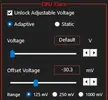
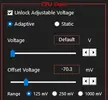
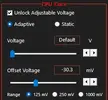
Ardından FIVR sekmesini açıyoruz ve şekildeki gibi ayarlıyoruz.


Bunları yaptıktan sonra sırasıyla önce Apply sonra OK tuşuna basarak pencereyi kapatıyoruz.
Ardından FIVR sekmesini açıyoruz ve şekildeki gibi ayarlıyoruz.
Bunları yaptıktan sonra sırasıyla önce Apply sonra OK tuşuna basarak pencereyi kapatıyoruz.
Ana ekrandaki seçenekleri bu şekilde ayarlıyoruz.

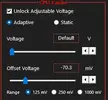
Ardından FIVR sekmesini açıyoruz ve şekildeki gibi ayarlıyoruz.


Bunları yaptıktan sonra sırasıyla önce Apply sonra OK tuşuna basarak pencereyi kapatıyoruz.
Ardından FIVR sekmesini açıyoruz ve şekildeki gibi ayarlıyoruz.
Bunları yaptıktan sonra sırasıyla önce Apply sonra OK tuşuna basarak pencereyi kapatıyoruz.
Ana ekrandaki seçenekleri bu şekilde ayarlıyoruz.

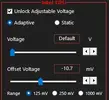
Ardından FIVR sekmesini açıyoruz ve şekildeki gibi ayarlıyoruz.


Bunları yaptıktan sonra sırasıyla önce Apply sonra OK tuşuna basarak pencereyi kapatıyoruz.
Ardından FIVR sekmesini açıyoruz ve şekildeki gibi ayarlıyoruz.
Bunları yaptıktan sonra sırasıyla önce Apply sonra OK tuşuna basarak pencereyi kapatıyoruz.
4- TPL değerini kısıtlama
Sırada işlemcinin TPL değerini ThrottleStop ile kısıtlayacağız, bende en büyük sıcaklık değişimini oluşturan ayar bu oldu. Bu sekmede profil ayrımı bulunmamakta. TPL sekmesine giriş yapıyoruz ve "Power Limits Controls" sekmesindeki ayarları bu şekilde uyguluyoruz.
5- ThrottleStop ayarlar sekmesi
ThrottleStop ana ekranından Options sekmesini açıyoruz. Burada 2 sekmeyi kullanacağız, ilki "Default Profiles", diğeri de "Miscellaneous".
Default Profiles
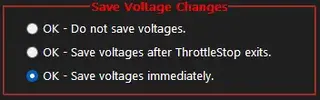
Burada cihazımızın fişe takılı olup olmamasına bağlı olarak profil değişikliği yapacağız. 1 numaralı profil "Performance", 3 numaralı profil "Internet", 4 numaralı profil "Battery".
Burada yaptığımız şey ise şu: Cihaz fişe takılı iken "Performance" profilinde, fişten çıkartıldığında "Internet" profilinde, şarjı %40'tan az olduğunda "Battery" profilinde çalışacak.
Miscellaneous
Burada uygulamanın küçük modda başlatılmasını, uygulamayı kapat tuşuna basıldığında arka plana atılmasını ayarlıyoruz. Ekran kartınıza göre NVIDIA veya AMD tiklerinden birisini seçmelisiniz.
Benim kullandığım ayarlar bu kadardı, okuduğunuz için teşekkür ederim. Eğer eklememi istediğiniz bir şey varsa yazabilirsiniz. İyi Sosyaller!
Rehber: ThrottleStop Kullanımı ve Limit Sebepleri
ThrottleStop rehberime hoşgeldiniz. Birkaç şeyden bahsedip yavaştan başlıyorum: İlk olarak programda yaptığınız ayarlar sonucunda; Fazla Undervolt ettiğinizden dolayı yada başka bir abartıya kaçılmadan dolayı BSOD ekranıyla, sistem donmasıyla karşılaşabilirsiniz. Undervolt ederken bu iki durum...