Bu konu çözüldü olarak işaretlenmiştir. Çözülmediğini düşünüyorsanız konuyu rapor edebilirsiniz.

ERENOS

Çalışkan
Katılım
21 Aralık 2025
Mesajlar
10
Çözümler
1
Beğeniler
4
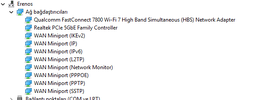
MSI B850 Gaming Plus Wi-Fi anakartım var sistemde. İnternete bağlanmak için Wi-Fi aparatını kullanıyorum. Bugün gün içinde sistemim bir ara dondu ve resetledim. Sistem tekrar açıldığında Wi-Fi ağını görmemeye başladı. Wi-Fi sekmesi vs tamamen yok, sanki böyle bir özelliği yokmuş gibi oldu. Bu sorunu yaşayan var mı? Ya da nasıl düzelteceğimi bilen?
 
Çözüm
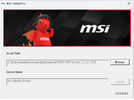
Sorunu çözdüm. Yabancı forumdaki statik enerji boşaltma yöntemini denemeden önce indirdiğim driverı kurmaya çalıştığımda wifi kartını görmüyordu ve görseldeki gibi hata veriyordu. WiFi kablolarını söktüm, bilgisayarı power tuşuna basılı tutarak kapattım, güç kablosunu da söktüm. Daha sonra WiFi kablolarını geri takıp, power kablosunu da taktıktan sonra bilgisayarı açtım ve WiFi driver setup dosyasını açınca otomatik olarak gördü ve yüklemeyi başlatabildim manuel olarak.

Fikirleriniz ve desteğiniz için teşekkür ederim dostlar :)
Ben de anlayamadım açıkçası neden böyle bir sorun olduğunu. 2 aydır falan aktif sadece wifi ile kullandım sistemi, bugün böyle bi gariplik oldu. Driverı indirdim ama kurulumu nasıl yapacağımı bilmiyorum. Çalıştırılabilir bi .exe falan yok
Siz en iyisi hiç uğraşmadan temiz bir format atın, en kolayı olur bu seçenekler çalışmadıysa. Driverın setup dosyası var MSI'dan inen, onunla işte çok kolay.
 
Son düzenleyen: Moderatör:
Pek pratik bir çözüm değil. Statiği boşaltmaya çalışma fikri denenmeli önce.
Pratik değil etkili çözüm severiz. Zaten daha driverı kuramamış ondan sonrası için söyledim ben de ;) onu da denesin.

1766272021213.webp


@ERENOS bakın burada dosya içinde setup.exe dosyasını açmalısınız.
 
Son düzenleyen: Moderatör:
Sorunu çözdüm. Yabancı forumdaki statik enerji boşaltma yöntemini denemeden önce indirdiğim driverı kurmaya çalıştığımda wifi kartını görmüyordu ve görseldeki gibi hata veriyordu. WiFi kablolarını söktüm, bilgisayarı power tuşuna basılı tutarak kapattım, güç kablosunu da söktüm. Daha sonra WiFi kablolarını geri takıp, power kablosunu da taktıktan sonra bilgisayarı açtım ve WiFi driver setup dosyasını açınca otomatik olarak gördü ve yüklemeyi başlatabildim manuel olarak.

Fikirleriniz ve desteğiniz için teşekkür ederim dostlar :)
 

Dosya Ekleri

  • driver.webp
    driver.webp
    89,4 KB · Görüntüleme: 37
  • wifi2.webp
    wifi2.webp
    5,8 KB · Görüntüleme: 38
Çözüm
Sorunu çözdüm. Yabancı forumdaki statik enerji boşaltma yöntemini denemeden önce indirdiğim driverı kurmaya çalıştığımda Wi-Fi kartını görmüyordu ve görseldeki gibi hata veriyordu. Wi-Fi kablolarını söktüm, bilgisayarı Power tuşuna basılı tutarak kapattım, güç kablosunu da söktüm. Daha sonra Wi-Fi kablolarını geri takıp, Power kablosunu da taktıktan sonra bilgisayarı açtım ve Wi-Fi driver setup dosyasını açınca otomatik olarak gördü ve yüklemeyi başlatabildim manuel olarak.

Fikirleriniz ve desteğiniz için teşekkür ederim dostlar :)

Bazen driverlar silinebiliyor hatayla Windows'ta muhtemelen, sadece driverı kursanız da düzelecekti. Başıma önceden geldi, NVIDIA App silindi çalışmadı vs Samsung Magician açılmıyordu bunun gibi. Geçmiş olsun o zaman.
 
Biz yaşamamışız ama yabancı forumda yaşayanlar olmuş, oradan öğrenmiş olduk :D

Bazen driverlar silinebiliyor hatayla Windows'ta muhtemelen, sadece Driverı kursanız da düzelicekti. Başıma önceden geldi NVIDIA App silindi çalışmadı vs Samsung Magician açılmıyordu bunun gibi geçmiş olsun o zam

Sorun oydu zaten, kurulum yapmaya çalıştığımda driver setupı Wi-Fi kartını görmediği için, driver kurulumunu başlatmıyordu. Dediğim yöntemi yapınca driver setup dosyasını açınca kartı gördü ve kurulumu başlatabildim.
 
Biz yaşamamışız ama yabancı forumda yaşayanlar olmuş, oradan öğrenmiş olduk :D


Sorun oydu zaten, kurulum yapmaya çalıştığımda driver setupı Wi-Fi kartını görmediği için, driver kurulumunu başlatmıyordu. Dediğim yöntemi yapınca driver setup dosyasını açınca kartı gördü ve kurulumu başlatabildim.
Kendi kendinize çözüm buldunuz ne güzel işte :D