
Konu Başlıkları Gizle
Merhabalar,
Yaklaşık 2 ay önce Raspberry Pi 5 kullanarak bir ev sunucusu kurdum. Bu konuda deneyimlerimden ve karşılaştığım sorunlara nasıl çözümler uyguladığımdan vb. bahsedeceğim. Umarım bu tarz işlere merak saran başka bir kişi için bu deneyimlerim yardımcı olur.
Öncelikle kullandığım tüm ekipmanlardan bahsedeyim.
Adaptör olarak elimde olduğu için 25W Samsung hızlı şarj adaptörü ile deneme yaptım. Çünkü zaten hali hazırda Anker'ın 3 tane USB Type-A bir adet te Type-C girişi bulunan 65W adaptörü ile laptop, telefon, saat vb. her türlü cihazımı şarj ettiğim için eski Samsung 25W adaptörüm boştaydı. Onu kullanabilirdim. Ayrıca elimde WD Elements 5 TB Portable USB 3.0 modeli mevcuttu. Bunu da USB3 girişinden bağlayayım dedim. Fakat ilk sorunu orada yaşadım.
Samsung 25W 5V 3A adaptör ile HDD çalışmadı
Samsung adaptör 5V 3A sağlıyordu. Raspberry Pi 5 için önerilen 5V 5A olduğu için Raspberry Pi 5 otomatik olarak USB'lere güç limiti uygulamıştı. Bunu da aşmanın bir yolunu buldum. Fakat sizlere tavsiyem Raspberry Pi'in 27W 5V 5A olan adaptörünü satın alın. Ben sorun yaşamadığım için ve başka bir şey takmayacağım için pek ellemek istemedim. Klasik çalışıyorsa elleme mantığı.
Öncelikle USB güç limitini kaldırmak için Raspberry Pi 5'i açıp SSH ile bağlanıyoruz. Ardından /boot/firmware dizinine gitmemiz gerek. Bunun için
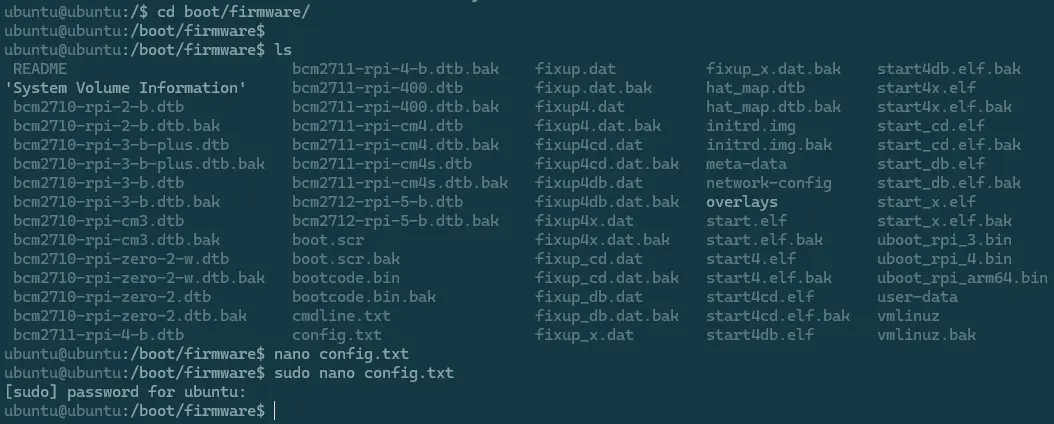
Ardından karşınıza aşağıdaki ekrana benzer bir görüntü gelecek.
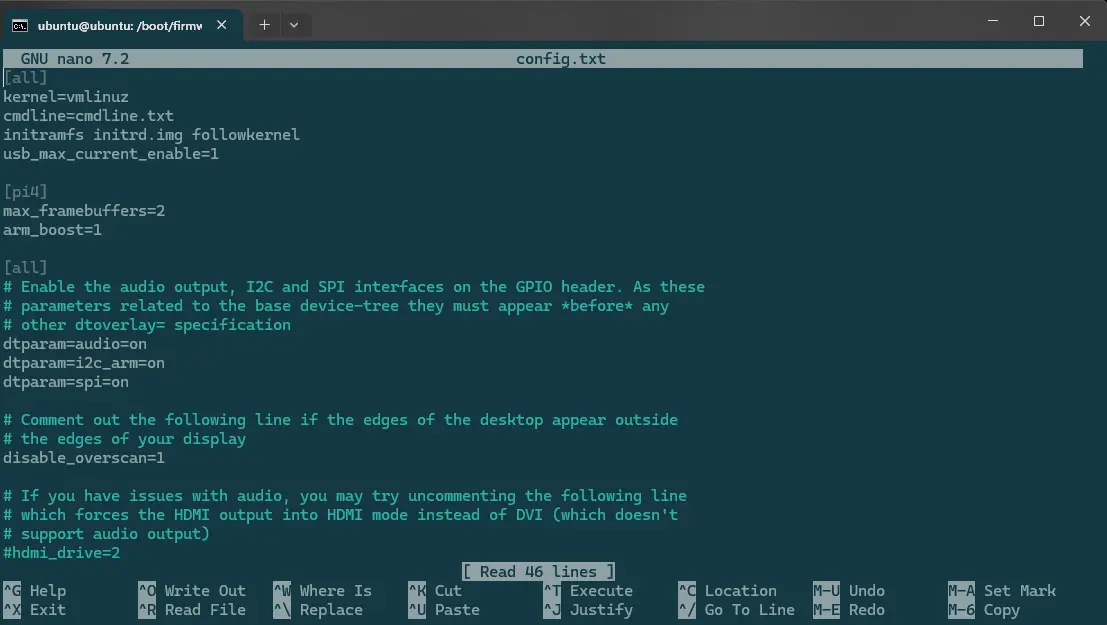
Burada usb_max_current_enable değeri 0 ise 1 yapın yoksa kendiniz ekleyip değerini 1 yapın.
Ardından sudo reboot ile cihazı yeniden başlatabilirsiniz.
Yeniden başlattığınızda USB güç limiti kalkacaktır ve Harici HDD'mizi rahatlıkla çalıştırabileceğiz.
Her neyse kullandığım ekipmanlara devam edeyim.
İşletim sistemini ve uygulamaları kurmak için Samsung 128 GB EVO Plus SD Kart kullandım. Bunun üzerine Ubuntu Server kurarak devam ettim. Bunu da Raspberry Pi Imager uygulamasını kullanarak yapmanız mümkün. SD Kartı bilgisayarınıza taktıktan sonra uygulama üzerinden işletim sistemini yazdırabiliyorsunuz. SD Kart Okuyucu olarak ise Ugreen USB3.0 4 in 1 SD Card okuyucusunu kullandım. Hangi okuyucuyu kullandığınız fark etmez mahalle bilgisayarcısından aldığınız basit bir SD Kart okuyucu da iş görecektir.
Şimdi geçelim diski mount etme kısmına...
lsblk komutu ile cihazınızın hangi noktada bağlı olduğunu görebilirsiniz.
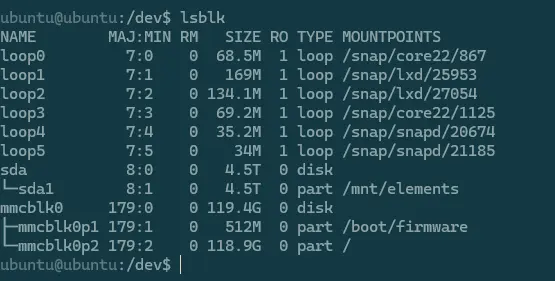
Ben bunu /mnt/elements noktasına bağlamak istiyorum. Diskimin modeli WD Elements olduğu için elements noktasına bağlayayım dedim.
Bunun için ilk önce mkdir /mnt/elements komutunu çalıştırıp /mnt dizininde elements adında bir dizin oluşturuyoruz.
Ardından HDD'yi cihaz açılırken otomatik Mount etmesi yani bağlaması için /etc/fstab kısmına şu satırı ekleyebilirsiniz.
Bunun için ise yine SSH ile bağlanıp sudo nano /etc/fstab komutu ile fstab dosyasını açabilirsiniz. Ardından bu satırı eklediğinizde cihaz her açılışta otomatik olarak harici HDD'yi mount edecektir.
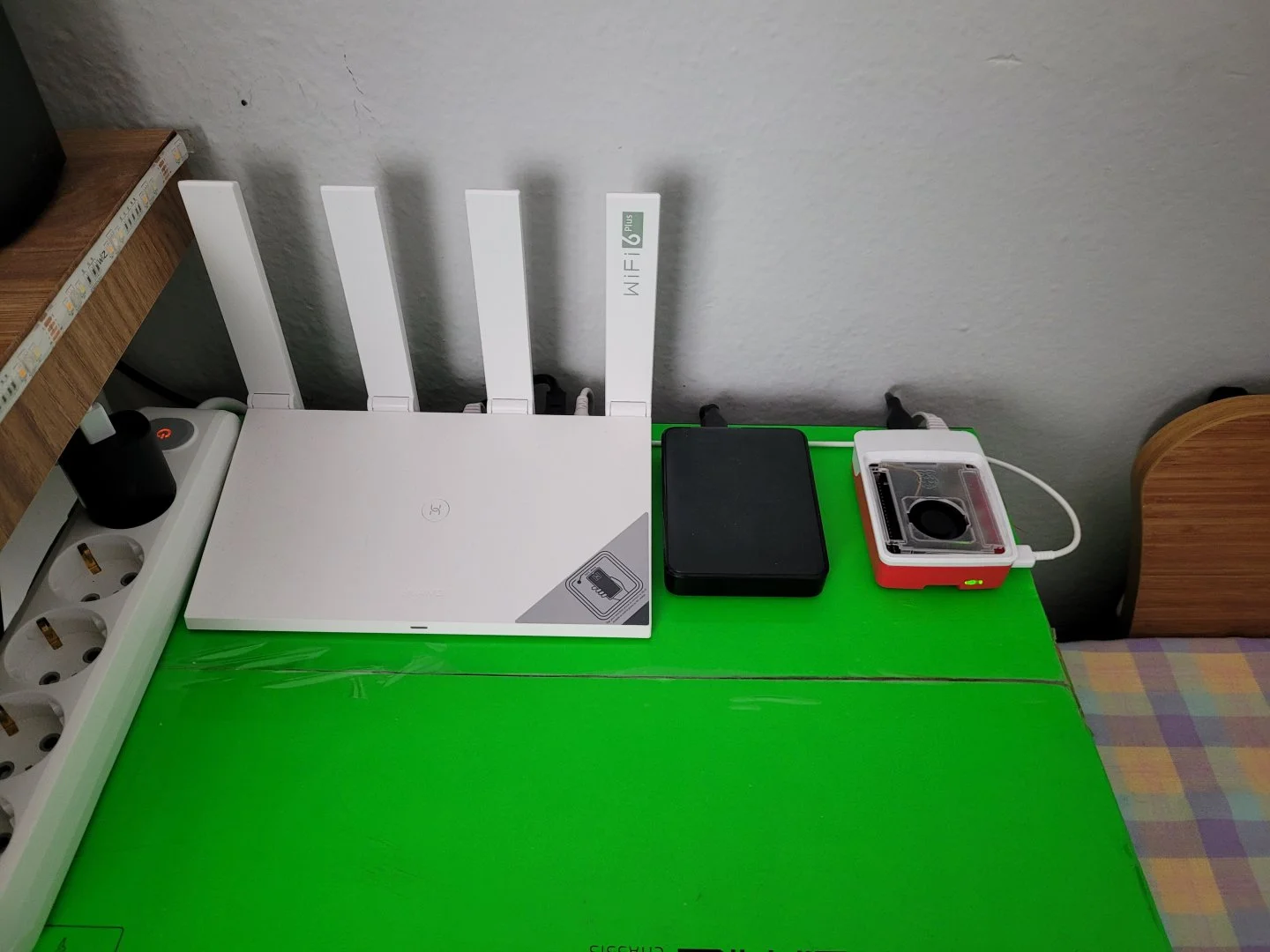
Ardından işlemleri bitirince aleti evin bir kenarına koydum ve bıraktım. İşte bir görüntü:
Umbrel'de iken birkaç problem yaşadım. HDD sıfırlandı vb.
Tabii benim de bir hatam, yanlış yaptığım bir yer olabilir. Fakat daha sonra biraz daha CasaOS ile devam etmek istedim. Bu konuyu da ona göre hazırlayacağım.
Öncelikle CasaOS'u kurmak için SSH ile bağlandıktan sonra aşağıda ki komutu çalıştırıyoruz.
Ardından kurulum gerçekleşiyor ve gerekli paketler kuruluyor.
Kurulum tamamlandıktan sonra cihazın IP adresini tarayıcınıza yazıp bağlanabilirsiniz.
Tarayıcıdan IP adresini yazıp girdiğinizde bir hesap oluşturmanızı vb. isteyecek. CasaOS için bir hesap oluşturup kurulumu tamamlayabilirsiniz.
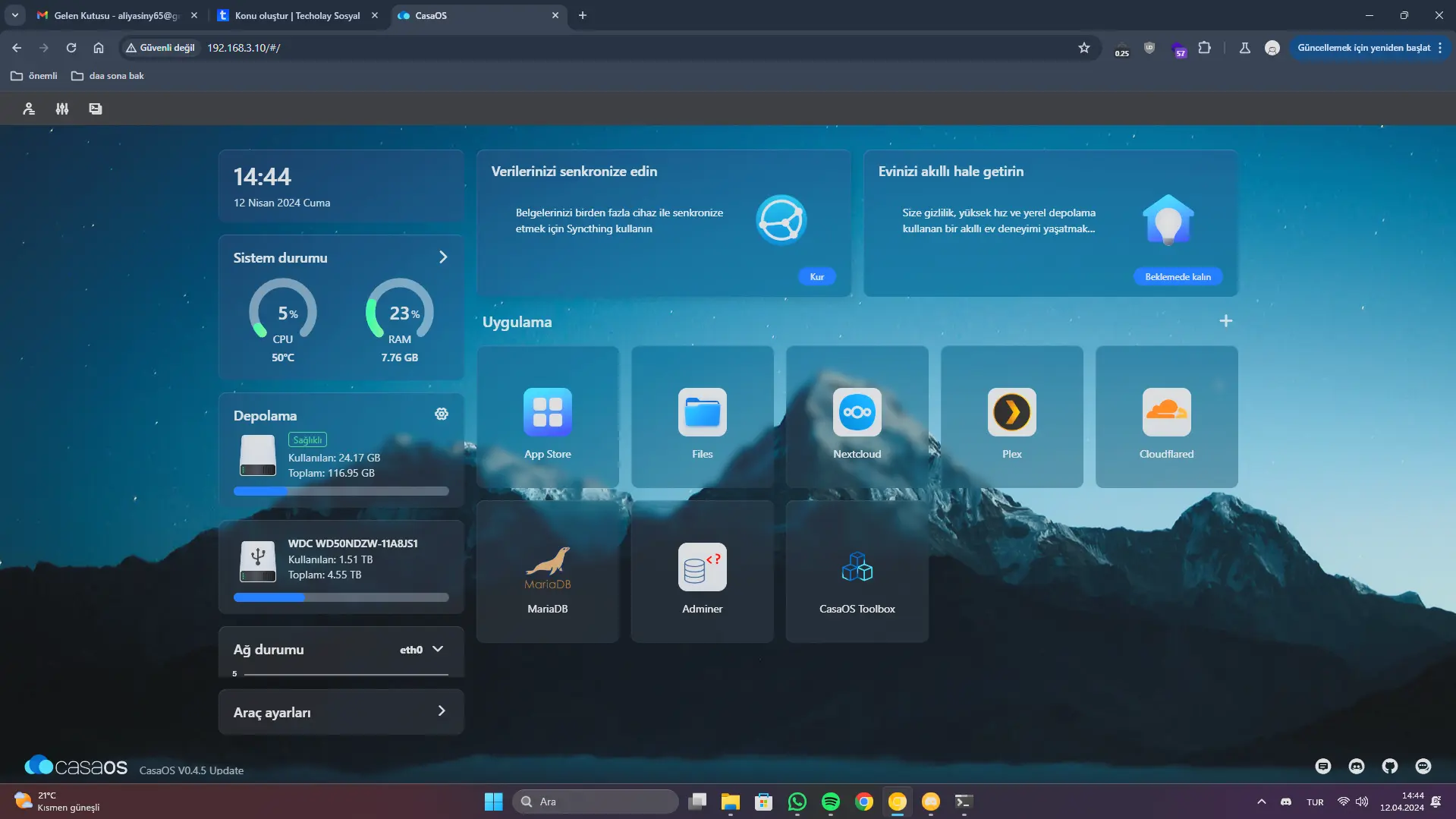
Hesabınızı vb. oluşturduğunuzda karşınıza buna benzer bir ekran gelecek. Tabii burada benim kullandığım kurduğum uygulamalarda gözükmekte.
App Store üzerinden Nextcloud, Plex tarzı uygulamalarınızı kurabilirsiniz.
Şimdi öncelikle şuna değineyim. CasaOS'un App Store'unda ki Docker imajlarının versiyonları güncel değil. Bu yüzden eski sürümleri kuruyor. Bunun için ise çok basit bir çözüm mevcut.
Bu komutu SSH üzerinden çalıştırırsanız yüklü uygulamaların docker yml dosyalarını düzenleme imkanı veriyor.

Bu ekran üzerinden hangi uygulamanın sürümünü en son sürüm yapmak istiyorsanız onu yazıp ardından hangi kod editörü ile açacağınızı seçerek YML dosyasına erişebiliyorsunuz.
Ben örnek olması adına nextcloud uygulamasını düzenleyeceğim ve nano kullanmayı seviyorum.
YML dosyamız açıldığında içerisinden şu bölümü bulacaksınız:
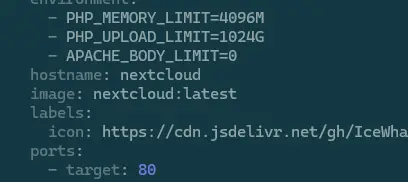
Ardından sizde muhtemelen image: nextcloud:27.1.3 tarzı eski bir sürüm bulunacak. Burada 27.1.3 kısmını silip latest yazarsanız en son sürümü otomatik olarak kuracaktır.
Ayrıca ben MariaDB veritabanına kurulum sağlamak adına App Store üzerinden MariaDB ve veritabanını web arayüzünden yönetmek için Adminer kurdum.
Bu arada uygulamaların yanında ki üç nokta ve İpuçları kısmına girerseniz varsayılan bilgileri görebilirsiniz.
Daha sonra Nextcloud kurulum ekranına geleceksiniz.
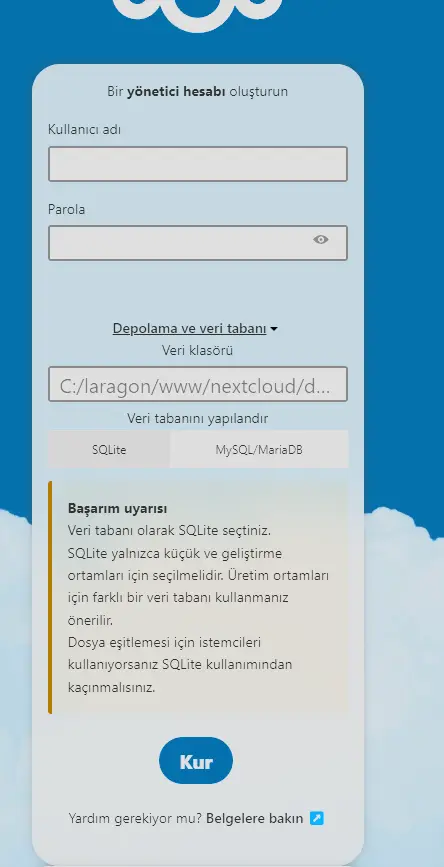
Karşınıza buna benzer bir ekran gelecektir. (Ben daha önce kurulumu Raspberry Pi üzerinde yaptığım için kendi bilgisayarımda kurulum ekranı açtım.)
Şimdi burada yapacağımız önemli bir değişiklik var.
Ben verilerimi harici disk üzerinde saklamak istediğim için öncelikle Nextcloud Docker'ı için /mnt/elements dizinine erişim izni vermeliyim.
Bunun için CasaOS üzerinde üç noktadan ayarlar kısmına giriyoruz.
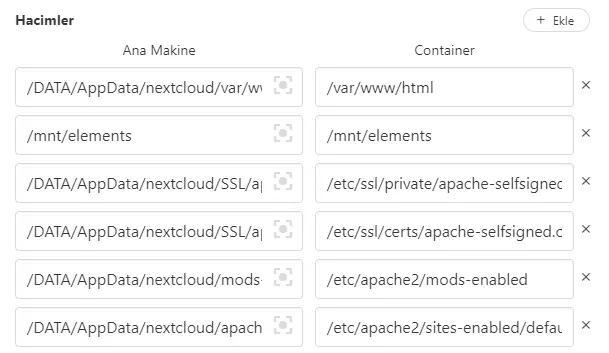
Buradan /mnt/elements dizinini ekliyoruz. Ardından kaydettikten sonra Nextcloud yeniden başlatılıyor ve tekrar Nextcloud'un web arayüzüne giriyoruz.
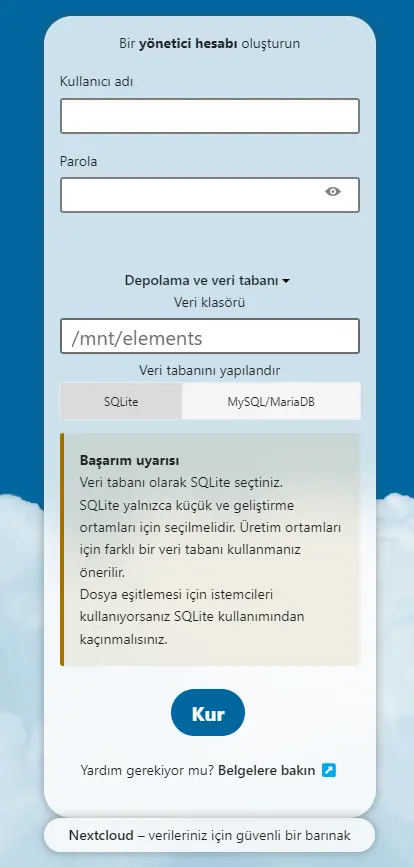
Artık Nextcloud veri klasörü olarak /mnt/elements/ dizinini seçebiliriz. Fakat direkt bu şekilde yazmak yerine SSH ile bağlanıp cd /mnt/elements yapın. Ardından mkdir nextcloud_data komutu ile nextcloud_data adında bir dizin oluşturun. Ben bu şekilde kullanıyorum çünkü benim Plex üzerinde Film ve dizilerim mevcut onları da harici disk üzerinde tutuyorum. Onlarla karışmaması adına Nextcloud veri klasörünü ayrı yapmanızı tavsiye ederim.
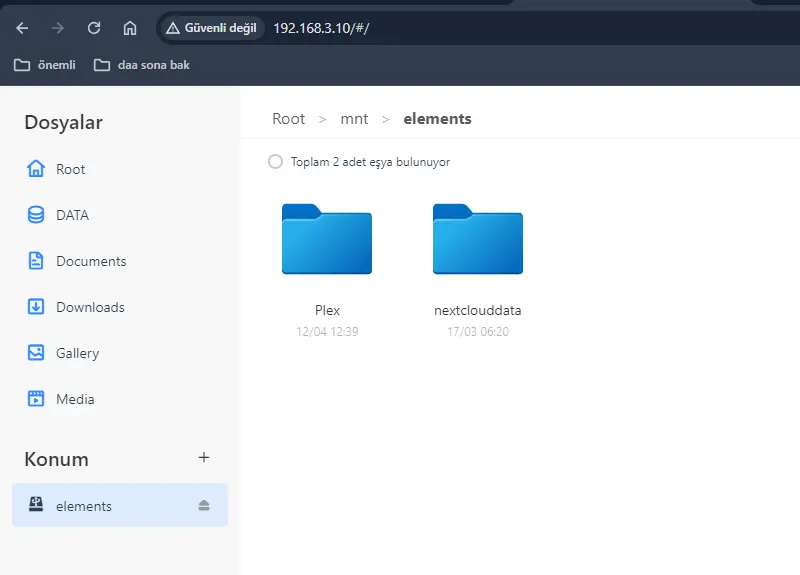
Bende harici disk bu şekilde mesela.
Ayrıca veritabanı olarak da MySQL/MariaDB seçip, App Store üzerinden kurduğumuz MariaDB'nin bilgilerini giriyoruz ve kurulumu tamamlıyoruz.
Bazı durumlarda Nextcloud veri klasörü yazılabilir durumda değil uyarısı alabilirsiniz. Bu durumda sırasıyla,
komutlarını çalıştırın.
Sorununuz çözülecektir.
Nextcloud kurulduğunda ve her şey tamamlandığında çok güzel bir arayüzü mevcut.
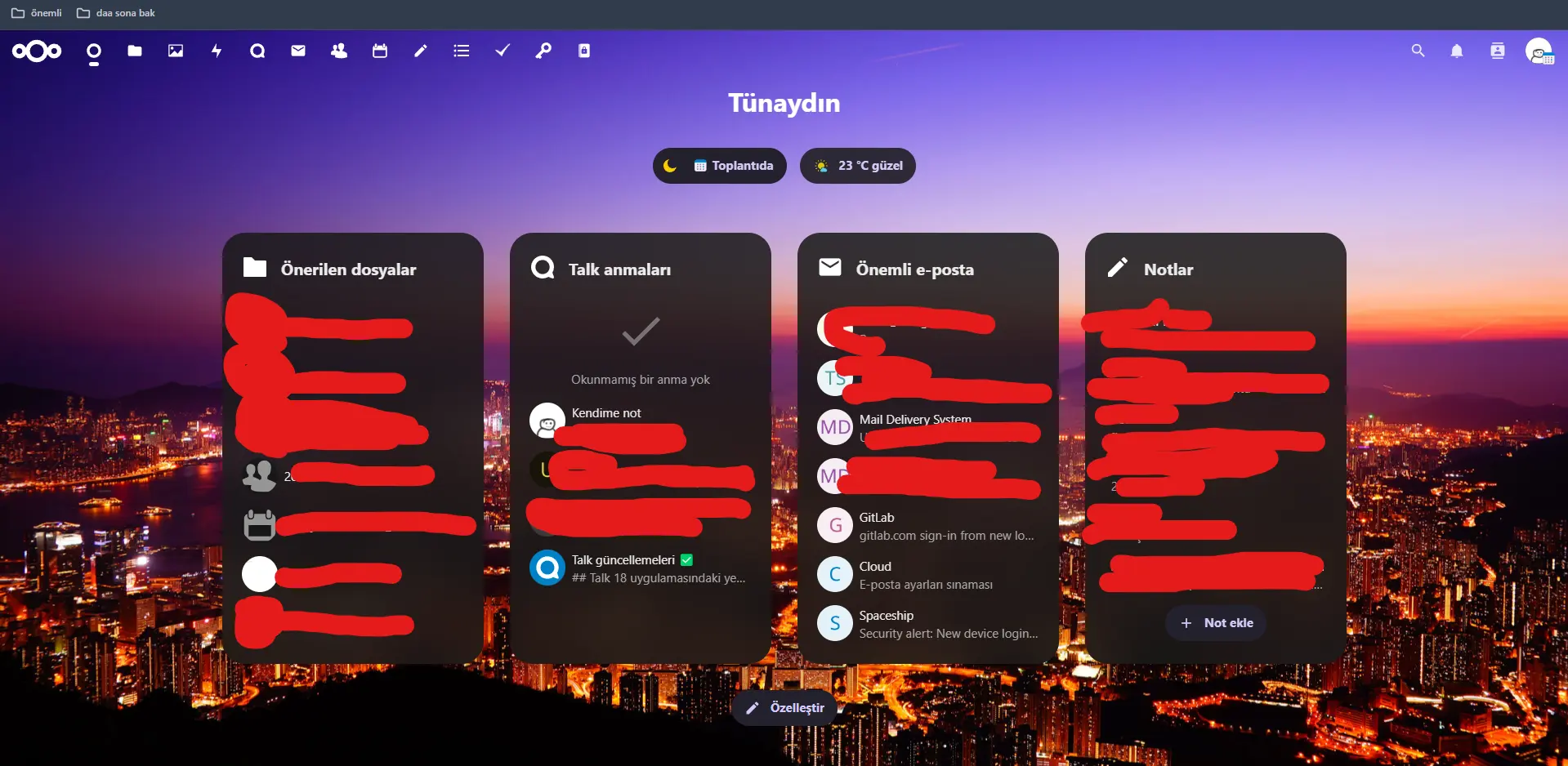
Örneğin benim Nextcloud kurulumum bu şekilde.
Şifre Yöneticisi gibi Nextcloud uygulamaları SSL istiyor fakat varsayılan olarak SSL kurulu olmuyor. Bu yüzden ne yapacağız diyebilirsiniz.
Öncelikle CasaOS üzerinde ki dosya yöneticisi üzerinden DATA/AppData kısmından nextcloud kısmına geliyorsunuz.
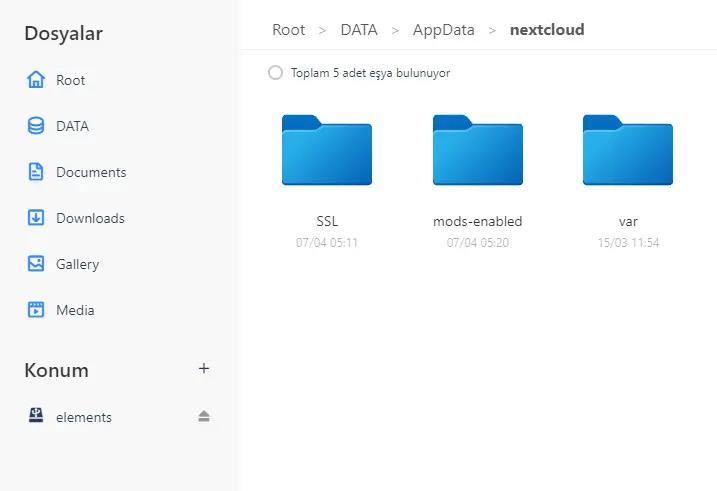
Buradan SSL adında bir dizin oluşturun.
Ardından SSH ile bu dizine girin.

Ardından
Komutunu çalıştırdığınızda size self signed bir SSL verecek. IP adresleri için CA imzalı yani normal SSL alınmıyor. Bu yüzden kendi SSL'inizi oluşturuyorsunuz.
Ardından bu SSL'i yine Docker'da ki Nextcloud'unuza bağlamanız gerek.
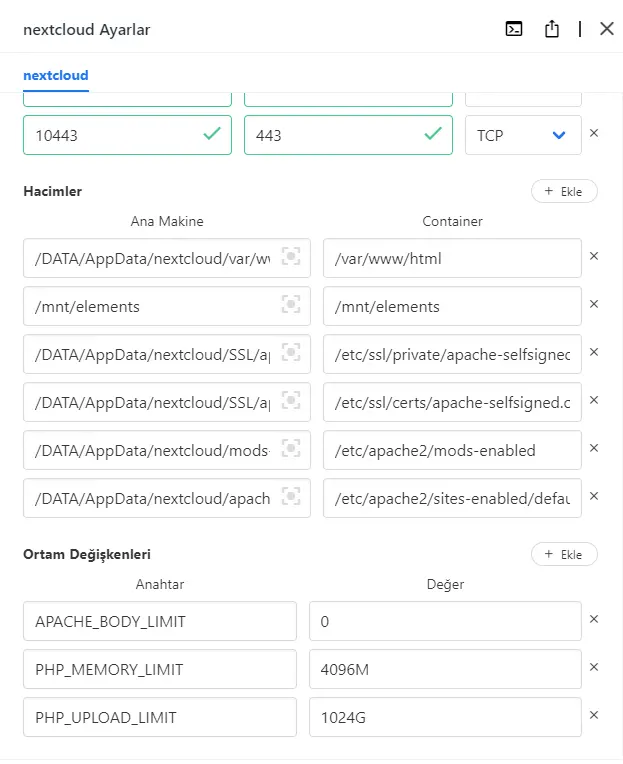
Buradan Ekle tuşuna basıp Ana makine kısmından SSL'in lokasyonunu yani /DATA/AppData/nextcloud/SSL/key.key ve /DATA/AppData/nextcloud/SSL/cert.pem'i yazıyorsunuz ve karşılıklarına ise /etc/ssl/private/apache-selfsigned.key ve /etc/ssl/certs/apache-selfsigned.crt yazıyorsunuz. Fakat key uzantılı dosyanın karşılığında da .key uzantılı dosya olmalı. Yanlış yapmamalısınız.
Ayrıca hazır buraya girmişken daha iyi bir performans almanız için ortam değişkenlerine şunları ekleyin,
APACHE_BODY_LIMIT 0
PHP_MEMORY_LIMIT 4096M
PHP_UPLOAD_LIMIT 1024G
Bunlar Nextcloud'un çalıştığı PHP işleminin RAM'ini 4 GB yapar ve PHP tek seferde yükleme limitini 1 TB'a çıkarır. Ayrıca Apache Web server'ında yükleme limitini kaldırarak dosya yüklerken vb. bir sorun yaşamanızı engellersiniz.
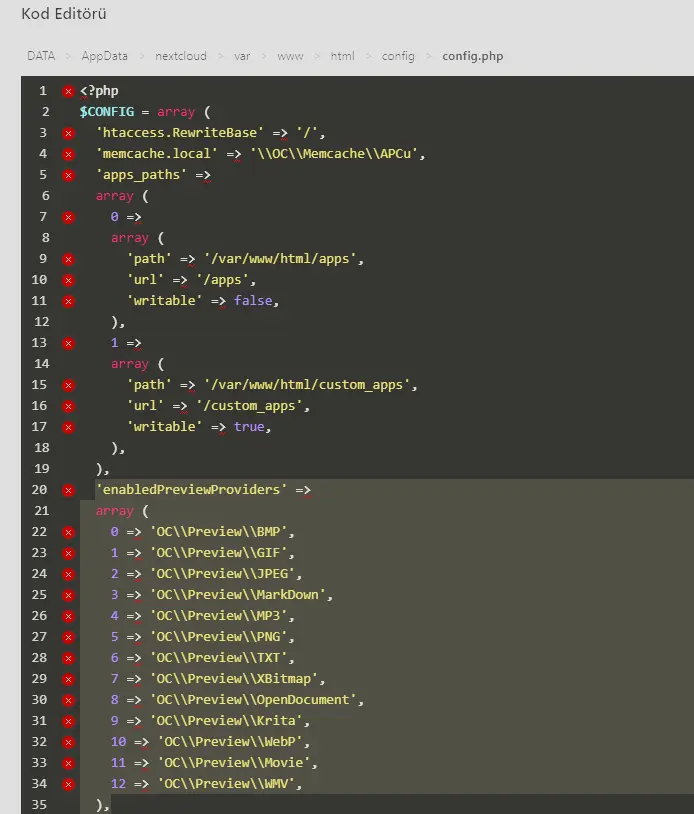
Ayrıca Nextcloud üzerinde dosyaların önizlemesi çıkmaması gibi bir sorun ile karşılaştım. Örneğin videoların ön izlemesi çıkmıyordu. Sadece video ikonu gözüküyordu. Bu sorunu ise şu şekilde çözdüm.
DATA/AppData/nextcloud/var/www/html/config dizini üzerinden config.php'ye şu satırları ekledim:
[CODE lang="php" title="Nextcloud Preview Config"]'enabledPreviewProviders' =>
array (
0 => 'OC\\Preview\\BMP',
1 => 'OC\\Preview\\GIF',
2 => 'OC\\Preview\\JPEG',
3 => 'OC\\Preview\\MarkDown',
4 => 'OC\\Preview\\MP3',
5 => 'OC\\Preview\\PNG',
6 => 'OC\\Preview\\TXT',
7 => 'OC\\Preview\\XBitmap',
8 => 'OC\\Preview\\OpenDocument',
9 => 'OC\\Preview\\Krita',
10 => 'OC\\Preview\\WebP',
11 => 'OC\\Preview\\Movie',
12 => 'OC\\Preview\\WMV',
),[/CODE]
Nextcloud üzerinde yaşadığım bir diğer sorun ise dosya yüklerken çok yavaş yüklemesiydi. Bunun sebebi ise Nextcloud dosyaları 10 MB'lık parçalara bölüp tek tek atıyordu ve sunucuda birleştiriyordu. Bu da aşırı işlemci yükü oluşturup bayağı yavaşlatıyordu.
Bunu ise şu şekilde çözdüm.
SSH ile bağlandıktan sonra
Komutunu çalıştırdım. Bu dosyaları bölmeden doğrudan atmasını sağlıyor ve dosyalar bu sayede çok daha hızlı yükleniyor.
Şimdi SSL problemine tekrar geri dönelim.
SSL'i oluşturup Nextcloud dockerına bağladıktan sonra artık Apache ayarlarını yapmak kalıyor.
SSH üzerinden
Şimdi ise /var/www/html içerisinde iken mkdir mods-enabled komutunu çalıştırın.
Ardından a2enmod ssl komutunu çalıştırın ve daha sonra cp /etc/apache2/mods-enabled/* /var/www/html/mods-enabled komutunu çalıştırıyoruz. Bu komut ile apache2'de aktifleşen modülleri dockerın dışarısına çıkartıyoruz. Bunun sebebi ise docker restartlandığında veya CasaOS yeniden kurduğunda veya güncelleme yaptığında bu dizinleri baştan kurarsa sıfırlanmaması için. Şimdi ise CasaOS dosya yöneticisi üzerinden DATA/AppData/nextcloud/var/www/html kısmından mods-enabled dizinini kopyalıyoruz ve direkt nextcloud dizinine yapıştırıyoruz.
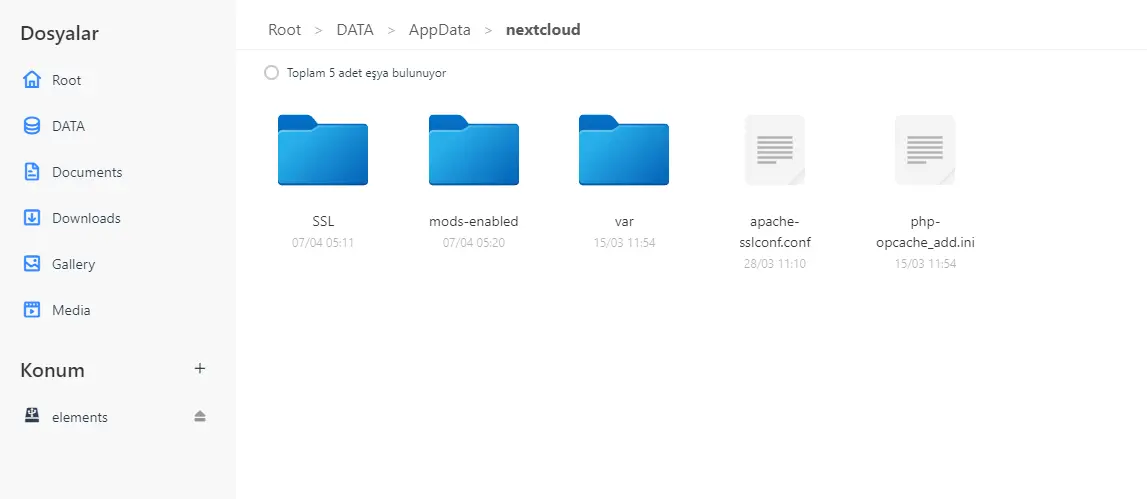
Ardından birde apache-sslconf.conf dosyası oluşturup içerisine aşağıdaki kodu ekliyoruz.
[CODE lang="apacheconf" title="Apache Config"]<VirtualHost *:443>
ServerAdmin webmaster@localhost
DocumentRoot /var/www/html
Protocols h2 http/1.1
# Available loglevels: trace8, ..., trace1, debug, info, notice, warn,
# error, crit, alert, emerg.
# It is also possible to configure the loglevel for particular
# modules, e.g.
#LogLevel info ssl:warn
ErrorLog ${APACHE_LOG_DIR}/error.log
CustomLog ${APACHE_LOG_DIR}/access.log combined
# For most configuration files from conf-available/, which are
# enabled or disabled at a global level, it is possible to
# include a line for only one particular virtual host. For example the
# following line enables the CGI configuration for this host only
# after it has been globally disabled with "a2disconf".
#Include conf-available/serve-cgi-bin.conf
# SSL Engine Switch:
# Enable/Disable SSL for this virtual host.
SSLEngine on
# A self-signed (snakeoil) certificate can be created by installing
# the ssl-cert package. See
# /usr/share/doc/apache2/README.Debian.gz for more info.
# If both key and certificate are stored in the same file, only the
# SSLCertificateFile directive is needed.
SSLCertificateFile /etc/ssl/certs/apache-selfsigned.crt
SSLCertificateKeyFile /etc/ssl/private/apache-selfsigned.key
# Server Certificate Chain:
# Point SSLCertificateChainFile at a file containing the
# concatenation of PEM encoded CA certificates which form the
# certificate chain for the server certificate. Alternatively
# the referenced file can be the same as SSLCertificateFile
# when the CA certificates are directly appended to the server
# certificate for convinience.
#SSLCertificateChainFile /etc/apache2/ssl.crt/server-ca.crt
# Certificate Authority (CA):
# Set the CA certificate verification path where to find CA
# certificates for client authentication or alternatively one
# huge file containing all of them (file must be PEM encoded)
# Note: Inside SSLCACertificatePath you need hash symlinks
# to point to the certificate files. Use the provided
# Makefile to update the hash symlinks after changes.
#SSLCACertificatePath /etc/ssl/certs/
#SSLCACertificateFile /etc/apache2/ssl.crt/ca-bundle.crt
# Certificate Revocation Lists (CRL):
# Set the CA revocation path where to find CA CRLs for client
# authentication or alternatively one huge file containing all
# of them (file must be PEM encoded)
# Note: Inside SSLCARevocationPath you need hash symlinks
# to point to the certificate files. Use the provided
# Makefile to update the hash symlinks after changes.
#SSLCARevocationPath /etc/apache2/ssl.crl/
#SSLCARevocationFile /etc/apache2/ssl.crl/ca-bundle.crl
# Client Authentication (Type):
# Client certificate verification type and depth. Types are
# none, optional, require and optional_no_ca. Depth is a
# number which specifies how deeply to verify the certificate
# issuer chain before deciding the certificate is not valid.
#SSLVerifyClient require
#SSLVerifyDepth 10
# SSL Engine Options:
# Set various options for the SSL engine.
# o FakeBasicAuth:
# Translate the client X.509 into a Basic Authorisation. This means that
# the standard Auth/DBMAuth methods can be used for access control. The
# user name is the `one line' version of the client's X.509 certificate.
# Note that no password is obtained from the user. Every entry in the user
# file needs this password: `xxj31ZMTZzkVA'.
# o ExportCertData:
# This exports two additional environment variables: SSL_CLIENT_CERT and
# SSL_SERVER_CERT. These contain the PEM-encoded certificates of the
# server (always existing) and the client (only existing when client
# authentication is used). This can be used to import the certificates
# into CGI scripts.
# o StdEnvVars:
# This exports the standard SSL/TLS related `SSL_*' environment variables.
# Per default this exportation is switched off for performance reasons,
# because the extraction step is an expensive operation and is usually
# useless for serving static content. So one usually enables the
# exportation for CGI and SSI requests only.
# o OptRenegotiate:
# This enables optimized SSL connection renegotiation handling when SSL
# directives are used in per-directory context.
#SSLOptions +FakeBasicAuth +ExportCertData +StrictRequire
<FilesMatch "\.(?:cgi|shtml|phtml|php)$">
SSLOptions +StdEnvVars
</FilesMatch>
<Directory /usr/lib/cgi-bin>
SSLOptions +StdEnvVars
</Directory>
# SSL Protocol Adjustments:
# The safe and default but still SSL/TLS standard compliant shutdown
# approach is that mod_ssl sends the close notify alert but doesn't wait for
# the close notify alert from client. When you need a different shutdown
# approach you can use one of the following variables:
# o ssl-unclean-shutdown:
# This forces an unclean shutdown when the connection is closed, i.e. no
# SSL close notify alert is send or allowed to received. This violates
# the SSL/TLS standard but is needed for some brain-dead browsers. Use
# this when you receive I/O errors because of the standard approach where
# mod_ssl sends the close notify alert.
# o ssl-accurate-shutdown:
# This forces an accurate shutdown when the connection is closed, i.e. a
# SSL close notify alert is send and mod_ssl waits for the close notify
# alert of the client. This is 100% SSL/TLS standard compliant, but in
# practice often causes hanging connections with brain-dead browsers. Use
# this only for browsers where you know that their SSL implementation
# works correctly.
# Notice: Most problems of broken clients are also related to the HTTP
# keep-alive facility, so you usually additionally want to disable
# keep-alive for those clients, too. Use variable "nokeepalive" for this.
# Similarly, one has to force some clients to use HTTP/1.0 to workaround
# their broken HTTP/1.1 implementation. Use variables "downgrade-1.0" and
# "force-response-1.0" for this.
# BrowserMatch "MSIE [2-6]" \
# nokeepalive ssl-unclean-shutdown \
# downgrade-1.0 force-response-1.0
</VirtualHost>
[/CODE]
Bu configi oluşturarak SSL'i etkinleştiriyoruz ve tabii ki bunları birde Docker'a bağlamamız gerekmekte. /DATA/AppData/nextcloud/mods-enabled dizinini /etc/apache2/mods-enabled şeklinde bağlıyoruz. /DATA/AppData/nextcloud/apache-sslconf.conf dizinini ise /etc/apache2/sites-enabled/default-ssl.conf şeklinde bağlıyoruz.
En son Bağlı hacimlerin tam listesi:
/DATA/AppData/nextcloud/var/www/html /var/www/html
/mnt/elements /mnt/elements
/DATA/AppData/nextcloud/SSL/key.key /etc/ssl/private/apache-selfsigned.key
/DATA/AppData/nextcloud/SSL/cert.crt /etc/ssl/certs/apache-selfsigned.crt
/DATA/AppData/nextcloud/mods-enabled /etc/apache2/mods-enabled
/DATA/AppData/nextcloud/apache-sslconf.conf /etc/apache2/sites-enabled/default-ssl.conf
Vodafone Fiber 200 Mbps kullanıyorum. Upload hızı ise 20 Mbps ve Statik IP hizmeti satın almadım.
Statik IP hizmeti almakla uğraşmak istemediğim için Cloudflare Tunnel sistemini kullandım.
Öncelikle Cloudflare'a kayıt olup Cloudflare One adresinden;
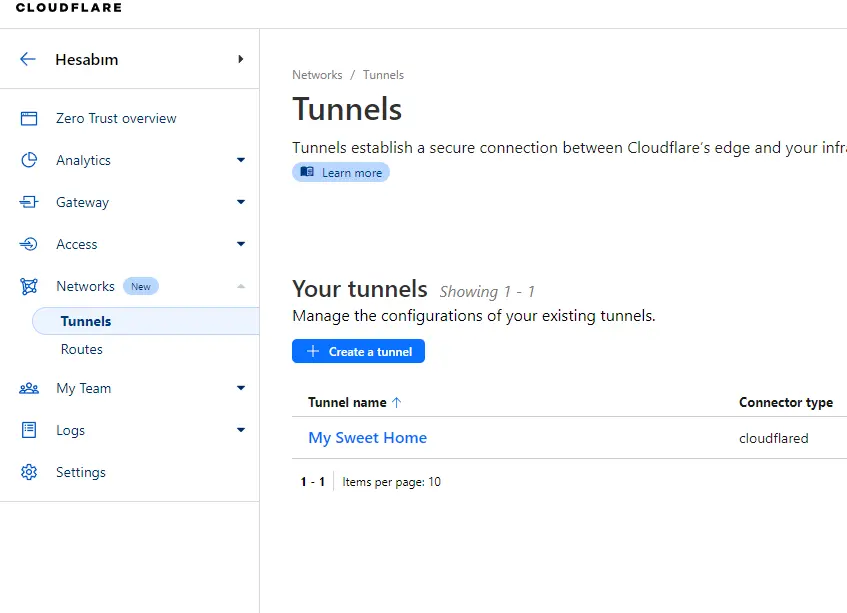
Tunnels kısmına gelin.
Ardından Tunnel oluşturun. Tunnel tipi Cloudflared olacak.
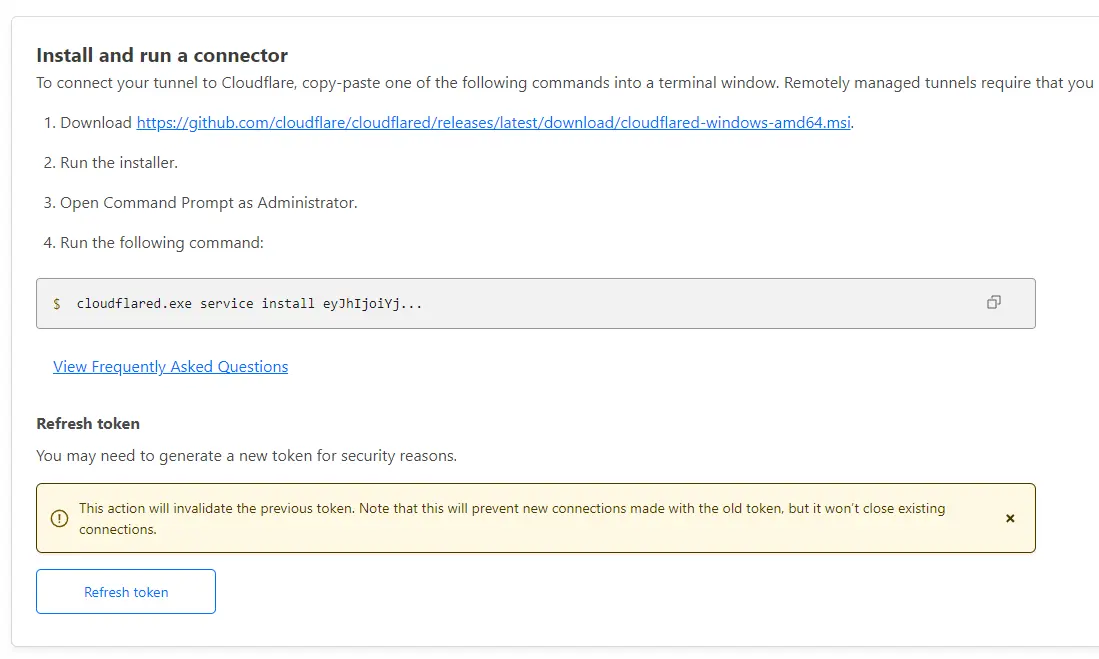
Oluşturduğunuzda size bu şekilde bir token verecek.
Bu tokeni kopyalayın ve CasaOS üzerinden Cloudflared kurup oraya yapıştırın.
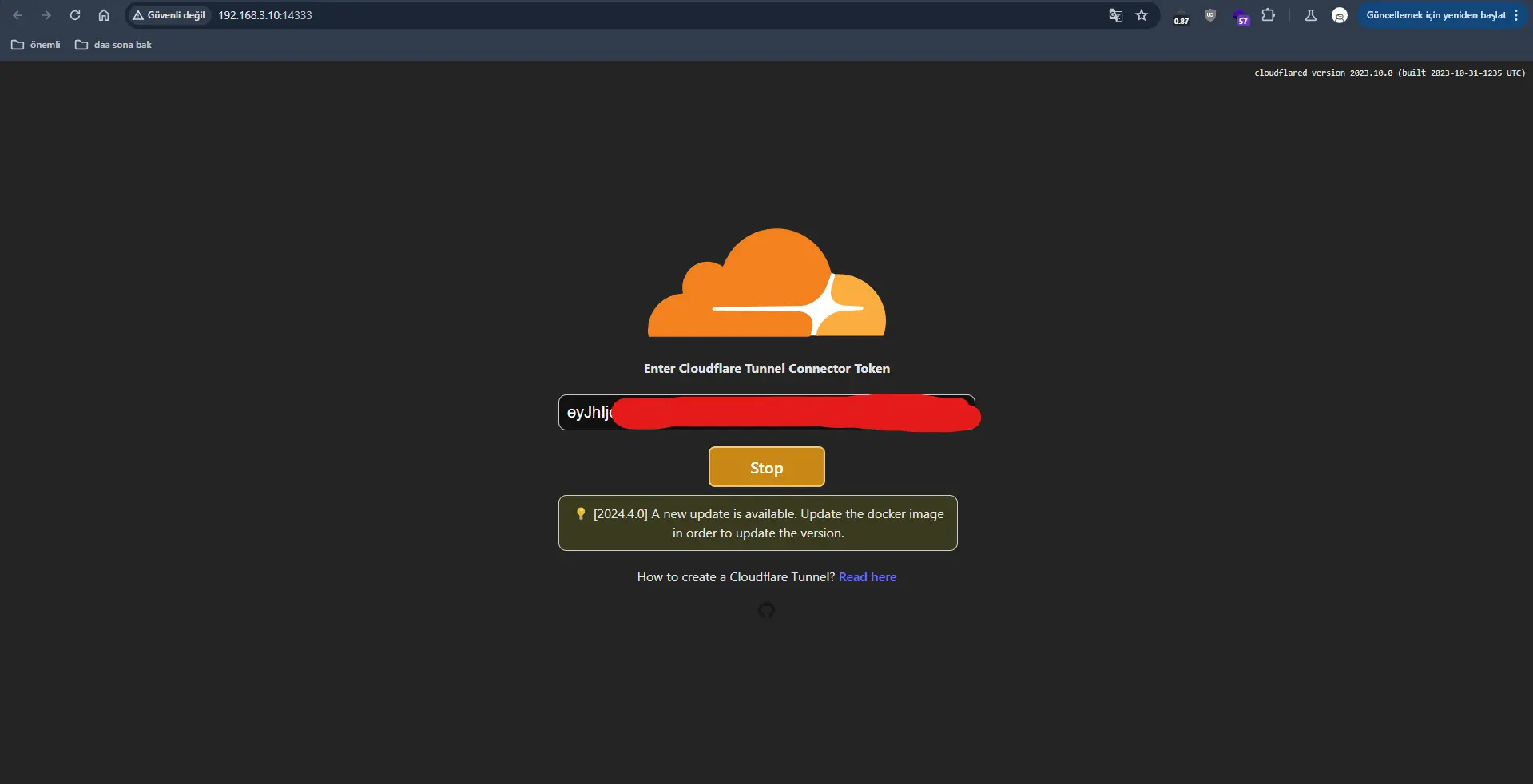
Bu tokeni girdikten sonra artık Cloudflare Tunnel sayesinde Raspberry Pi'ınızda ki hizmetler aynı zamanda internete de açılabilecek hale geliyor.
Daha sonra Cloudflare üzerinden Public Hostname kısmından hangi portları dışarıya hangi domain ile açmak istediğinizi ayarlayabilirsiniz.
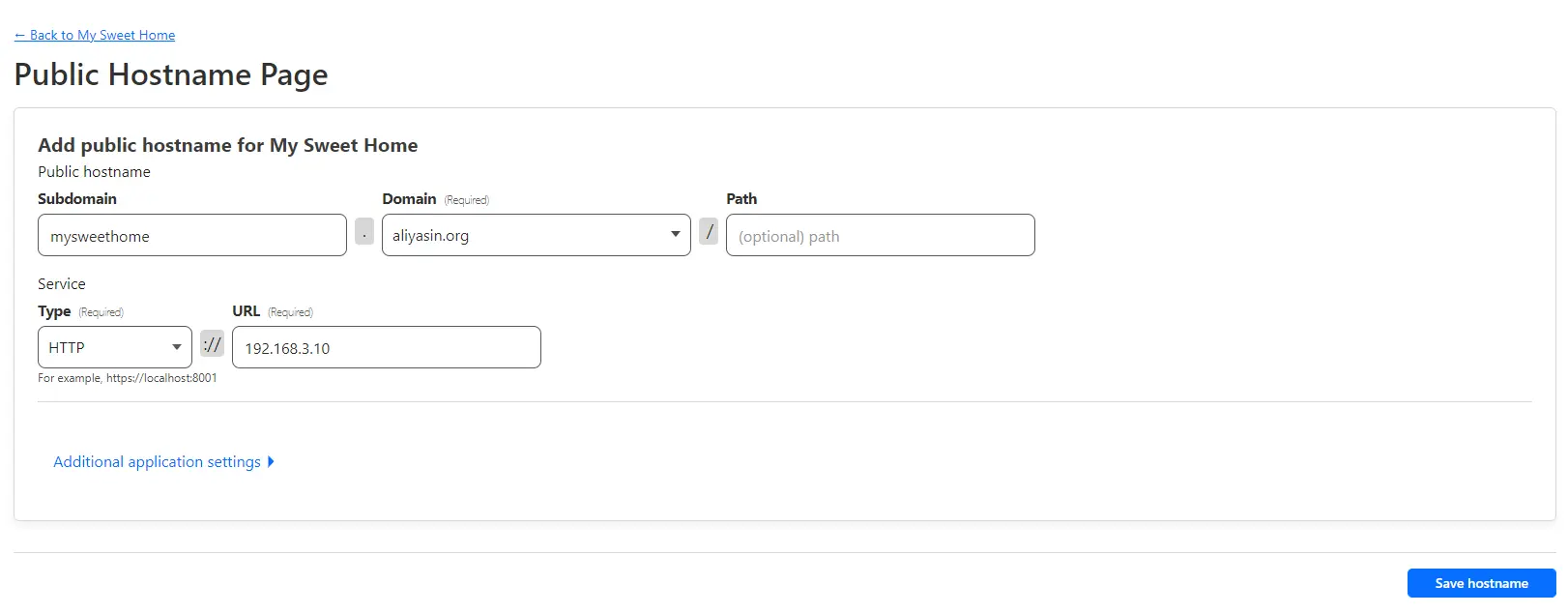
Örneğin bu şekilde.
Nextcloud'u HTTPS ve IP:10443 yaptık. Fakat Cloudflare tarafından Invalid SSL hatası alacağız. Bunun sebebi SSL'imizin self signed olması. Bunun çözümü ise
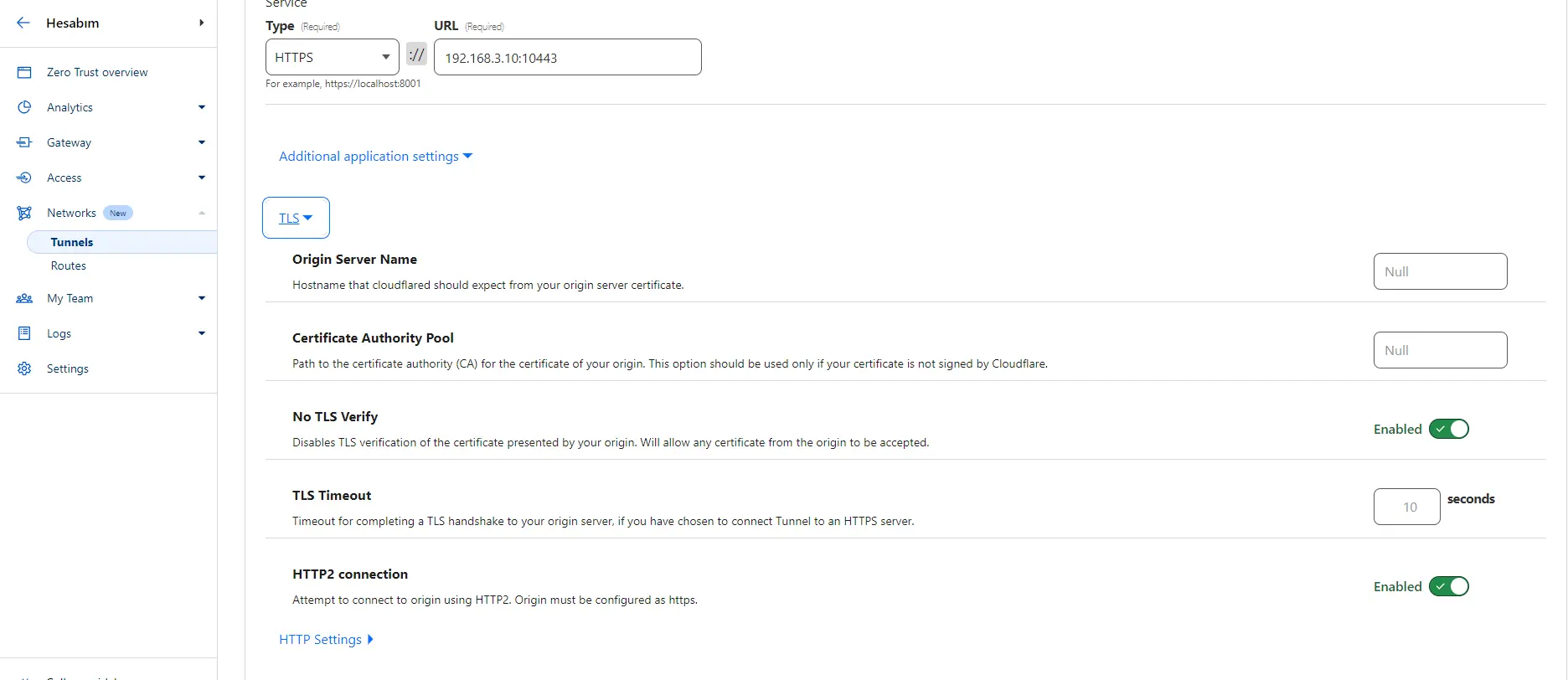
TLS kısmından No TLS Verify ayarını açmak. Bunu yaptığınız zaman SSL doğrulaması kapatılacak ve sorununuz çözülecek.
Ayrıca domaini eklediğiniz zaman domainden erişmek istediğinizde güvenilir olarak ekli olmadığı gibi bir hata ile karşılaşabilirsiniz o zaman yine Nextcloud'un config.php dosyası üzerinden:
Konum buraya kadardı. Yaşadığım sorunlar ve çözümlerinden bahsettim. Umarım bu tarz bir şey yapmak isteyenlere yardımcı olabilmişimdir.
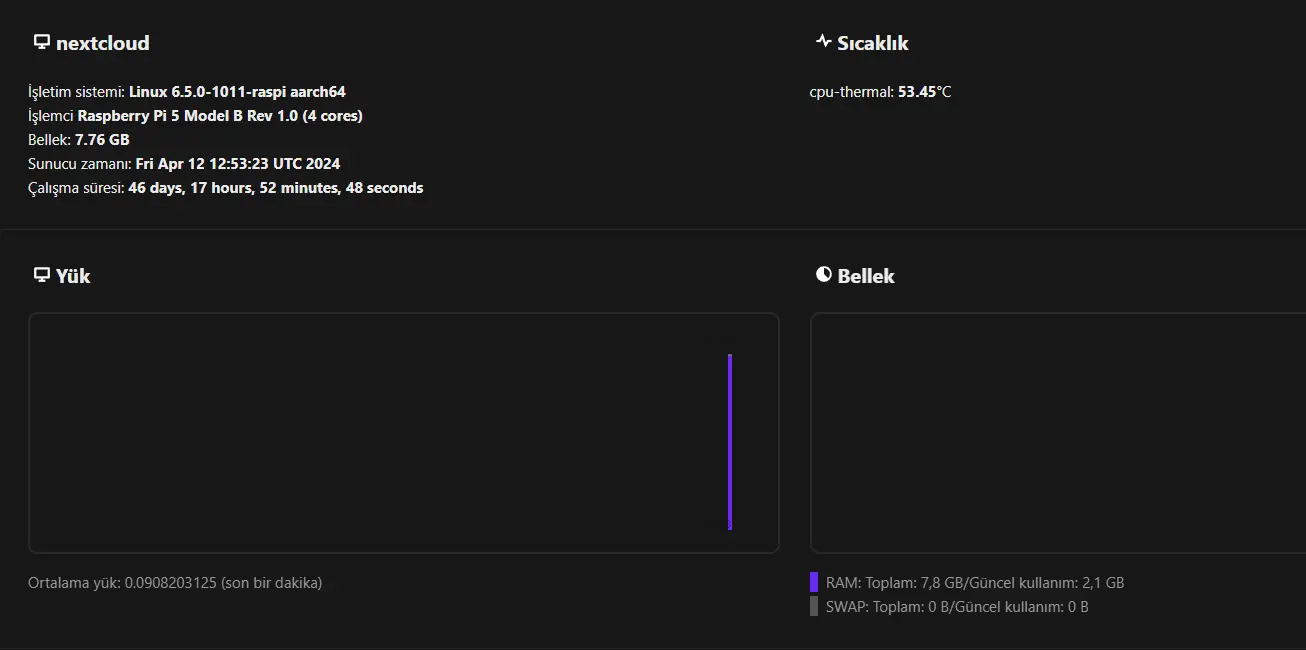
Ayrıca 46 gündür aralıksız çalıştırıyorum herhangi bir problem yaşamadım ve Nextcloud mobil uygulaması ile dosya eşitlemelerini de açtım.
Güncelleme:
Nextcloud'umda Collabora ARM64 Built in Code server eklentisi ile beraber Nextcloud Office eklentisi kurulu ve bugün Nextcloud üzerindeki bir Word dosyasını arkadaşıma göndermek için paylaşım açtım. Öncelikle paylaşım linki ile normal olarak girdiğimde direkt sayfa yüklendiği gibi Online office editörü geldi. Fakat ben bunu dış domainim ile attığımda Online Office yüklenmiyordu. Bembeyaz kalıyordu. Dosyayı indirmemize engel olmasa da yine de canımı sıktı. Ben de biraz baktım. Collabora Office Proxy'sine giden isteklerden biri 400 Bad Request dönüyor.
Bunun sebebi ise statik IP yerine Cloudflared ile dış bir alan adından yayın yapıyor olmamız. Bunu çözmek için ise Nextcloud Docker konteynırının içerisindeki yerel DNS ayarına dış alan adımı direkt yerel IP'me yönlendirdim.
Yani
Bunun için ise ilk olarak
Ardından nano kurulu değil ise
Ardından
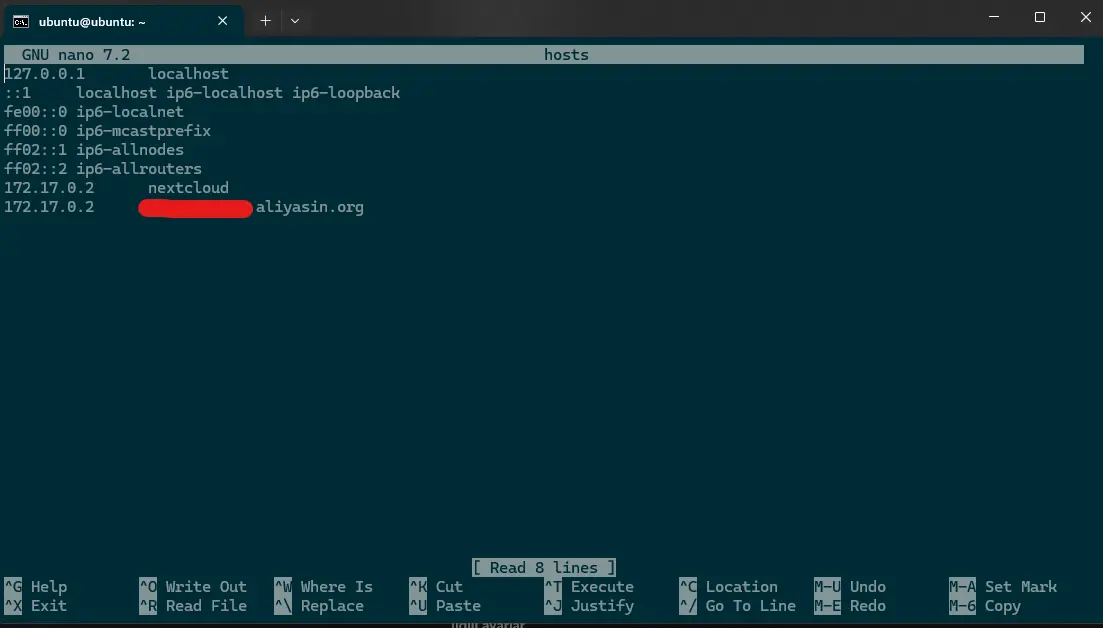
Burada bulunan nextcloud yazanın IP adresini aynı şekilde yazıp daha sonra dış alan adımızı yazıyoruz.
Ardından F5 attığımızda Word dosyamız online olarak hem dış alan adından erişimlerde hem de IP adresi ile bağlandığımızda gözükecektir.
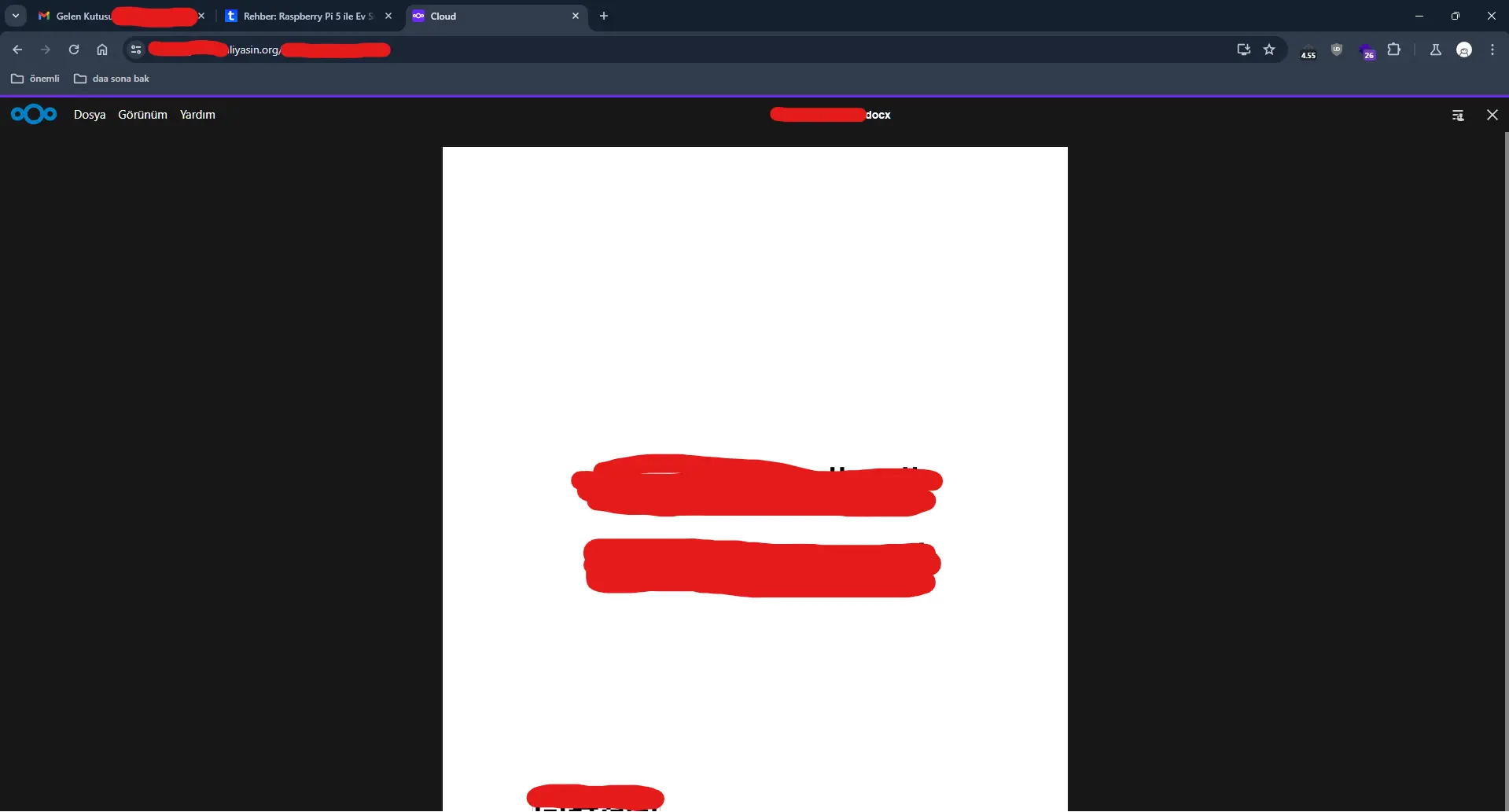
Önceden bu şekilde kalıyordu:
Yaklaşık 2 ay önce Raspberry Pi 5 kullanarak bir ev sunucusu kurdum. Bu konuda deneyimlerimden ve karşılaştığım sorunlara nasıl çözümler uyguladığımdan vb. bahsedeceğim. Umarım bu tarz işlere merak saran başka bir kişi için bu deneyimlerim yardımcı olur.
Öncelikle kullandığım tüm ekipmanlardan bahsedeyim.
Adaptör olarak elimde olduğu için 25W Samsung hızlı şarj adaptörü ile deneme yaptım. Çünkü zaten hali hazırda Anker'ın 3 tane USB Type-A bir adet te Type-C girişi bulunan 65W adaptörü ile laptop, telefon, saat vb. her türlü cihazımı şarj ettiğim için eski Samsung 25W adaptörüm boştaydı. Onu kullanabilirdim. Ayrıca elimde WD Elements 5 TB Portable USB 3.0 modeli mevcuttu. Bunu da USB3 girişinden bağlayayım dedim. Fakat ilk sorunu orada yaşadım.
Samsung 25W 5V 3A adaptör ile HDD çalışmadı
Samsung adaptör 5V 3A sağlıyordu. Raspberry Pi 5 için önerilen 5V 5A olduğu için Raspberry Pi 5 otomatik olarak USB'lere güç limiti uygulamıştı. Bunu da aşmanın bir yolunu buldum. Fakat sizlere tavsiyem Raspberry Pi'in 27W 5V 5A olan adaptörünü satın alın. Ben sorun yaşamadığım için ve başka bir şey takmayacağım için pek ellemek istemedim. Klasik çalışıyorsa elleme mantığı.
Öncelikle USB güç limitini kaldırmak için Raspberry Pi 5'i açıp SSH ile bağlanıyoruz. Ardından /boot/firmware dizinine gitmemiz gerek. Bunun için
cd /boot/firmware komutunu kullanabilirsiniz. Ardından sudo nano config.txt kullanarak config.txt dosyasını açıyoruz.Ardından karşınıza aşağıdaki ekrana benzer bir görüntü gelecek.
Burada usb_max_current_enable değeri 0 ise 1 yapın yoksa kendiniz ekleyip değerini 1 yapın.
Ardından sudo reboot ile cihazı yeniden başlatabilirsiniz.
Yeniden başlattığınızda USB güç limiti kalkacaktır ve Harici HDD'mizi rahatlıkla çalıştırabileceğiz.
Her neyse kullandığım ekipmanlara devam edeyim.
İşletim sistemini ve uygulamaları kurmak için Samsung 128 GB EVO Plus SD Kart kullandım. Bunun üzerine Ubuntu Server kurarak devam ettim. Bunu da Raspberry Pi Imager uygulamasını kullanarak yapmanız mümkün. SD Kartı bilgisayarınıza taktıktan sonra uygulama üzerinden işletim sistemini yazdırabiliyorsunuz. SD Kart Okuyucu olarak ise Ugreen USB3.0 4 in 1 SD Card okuyucusunu kullandım. Hangi okuyucuyu kullandığınız fark etmez mahalle bilgisayarcısından aldığınız basit bir SD Kart okuyucu da iş görecektir.
Gelelim Harici Diski biçimlendirme kısmına...
Harici diski herhangi bir Linux kurulu makinede veya Windows'da ise EaseUS tarzı uygulamalar ile ext4 formatında biçimlendirebilirsiniz. SSH üzerinden direkt biçimlendirmeniz de mümkün fakat ben direk HDD'yi Windows kurulu makinede biçimlendirip Raspberry Pi'a takmayı tercih ettim. Yalnız ext4 olarak biçimlendirmeniz önemli NTFS, exFAT vb. dosya sistemleri kullanırsanız Linux'da Nextcloud tarzı uygulamalarda sorun yaşayabilirsiniz.Şimdi geçelim diski mount etme kısmına...
lsblk komutu ile cihazınızın hangi noktada bağlı olduğunu görebilirsiniz.
Ben bunu /mnt/elements noktasına bağlamak istiyorum. Diskimin modeli WD Elements olduğu için elements noktasına bağlayayım dedim.
Bunun için ilk önce mkdir /mnt/elements komutunu çalıştırıp /mnt dizininde elements adında bir dizin oluşturuyoruz.
Ardından HDD'yi cihaz açılırken otomatik Mount etmesi yani bağlaması için /etc/fstab kısmına şu satırı ekleyebilirsiniz.
/dev/sda1 /mnt/elements ext4 defaults 0 0Bunun için ise yine SSH ile bağlanıp sudo nano /etc/fstab komutu ile fstab dosyasını açabilirsiniz. Ardından bu satırı eklediğinizde cihaz her açılışta otomatik olarak harici HDD'yi mount edecektir.
Ardından işlemleri bitirince aleti evin bir kenarına koydum ve bıraktım. İşte bir görüntü:
Şimdi gelelim içindeki yazılımları nasıl kurduğumuza...
Öncelikle Umbrel ve CasaOS adlı iki adet yazılım denedim.Umbrel'de iken birkaç problem yaşadım. HDD sıfırlandı vb.
Tabii benim de bir hatam, yanlış yaptığım bir yer olabilir. Fakat daha sonra biraz daha CasaOS ile devam etmek istedim. Bu konuyu da ona göre hazırlayacağım.
Öncelikle CasaOS'u kurmak için SSH ile bağlandıktan sonra aşağıda ki komutu çalıştırıyoruz.
curl -fsSL https://get.casaos.io | sudo bashArdından kurulum gerçekleşiyor ve gerekli paketler kuruluyor.
Kurulum tamamlandıktan sonra cihazın IP adresini tarayıcınıza yazıp bağlanabilirsiniz.
Tarayıcıdan IP adresini yazıp girdiğinizde bir hesap oluşturmanızı vb. isteyecek. CasaOS için bir hesap oluşturup kurulumu tamamlayabilirsiniz.
Hesabınızı vb. oluşturduğunuzda karşınıza buna benzer bir ekran gelecek. Tabii burada benim kullandığım kurduğum uygulamalarda gözükmekte.
App Store üzerinden Nextcloud, Plex tarzı uygulamalarınızı kurabilirsiniz.
Şimdi öncelikle şuna değineyim. CasaOS'un App Store'unda ki Docker imajlarının versiyonları güncel değil. Bu yüzden eski sürümleri kuruyor. Bunun için ise çok basit bir çözüm mevcut.
sudo bash -c "$(wget -qLO - https://raw.githubusercontent.com/bigbeartechworld/big-bear-scripts/master/edit-casaos-apps/run.sh)"Bu komutu SSH üzerinden çalıştırırsanız yüklü uygulamaların docker yml dosyalarını düzenleme imkanı veriyor.
Bu ekran üzerinden hangi uygulamanın sürümünü en son sürüm yapmak istiyorsanız onu yazıp ardından hangi kod editörü ile açacağınızı seçerek YML dosyasına erişebiliyorsunuz.
Ben örnek olması adına nextcloud uygulamasını düzenleyeceğim ve nano kullanmayı seviyorum.
YML dosyamız açıldığında içerisinden şu bölümü bulacaksınız:
Ardından sizde muhtemelen image: nextcloud:27.1.3 tarzı eski bir sürüm bulunacak. Burada 27.1.3 kısmını silip latest yazarsanız en son sürümü otomatik olarak kuracaktır.
Ayrıca ben MariaDB veritabanına kurulum sağlamak adına App Store üzerinden MariaDB ve veritabanını web arayüzünden yönetmek için Adminer kurdum.
Bu arada uygulamaların yanında ki üç nokta ve İpuçları kısmına girerseniz varsayılan bilgileri görebilirsiniz.
Daha sonra Nextcloud kurulum ekranına geleceksiniz.
Karşınıza buna benzer bir ekran gelecektir. (Ben daha önce kurulumu Raspberry Pi üzerinde yaptığım için kendi bilgisayarımda kurulum ekranı açtım.)
Şimdi burada yapacağımız önemli bir değişiklik var.
Ben verilerimi harici disk üzerinde saklamak istediğim için öncelikle Nextcloud Docker'ı için /mnt/elements dizinine erişim izni vermeliyim.
Bunun için CasaOS üzerinde üç noktadan ayarlar kısmına giriyoruz.
Buradan /mnt/elements dizinini ekliyoruz. Ardından kaydettikten sonra Nextcloud yeniden başlatılıyor ve tekrar Nextcloud'un web arayüzüne giriyoruz.
Artık Nextcloud veri klasörü olarak /mnt/elements/ dizinini seçebiliriz. Fakat direkt bu şekilde yazmak yerine SSH ile bağlanıp cd /mnt/elements yapın. Ardından mkdir nextcloud_data komutu ile nextcloud_data adında bir dizin oluşturun. Ben bu şekilde kullanıyorum çünkü benim Plex üzerinde Film ve dizilerim mevcut onları da harici disk üzerinde tutuyorum. Onlarla karışmaması adına Nextcloud veri klasörünü ayrı yapmanızı tavsiye ederim.
Bende harici disk bu şekilde mesela.
Ayrıca veritabanı olarak da MySQL/MariaDB seçip, App Store üzerinden kurduğumuz MariaDB'nin bilgilerini giriyoruz ve kurulumu tamamlıyoruz.
Bazı durumlarda Nextcloud veri klasörü yazılabilir durumda değil uyarısı alabilirsiniz. Bu durumda sırasıyla,
sudo chown -R www-data:www-data /mnt/elements/nextcloud_datasudo chmod 0770 /mnt/elements/nextcloud_datakomutlarını çalıştırın.
Sorununuz çözülecektir.
Nextcloud kurulduğunda ve her şey tamamlandığında çok güzel bir arayüzü mevcut.
Örneğin benim Nextcloud kurulumum bu şekilde.
Şifre Yöneticisi gibi Nextcloud uygulamaları SSL istiyor fakat varsayılan olarak SSL kurulu olmuyor. Bu yüzden ne yapacağız diyebilirsiniz.
Öncelikle CasaOS üzerinde ki dosya yöneticisi üzerinden DATA/AppData kısmından nextcloud kısmına geliyorsunuz.
Buradan SSL adında bir dizin oluşturun.
Ardından SSH ile bu dizine girin.
Ardından
openssl req -x509 -nodes -days 730 -newkey rsa:2048 -keyout key.pem -out cert.pemKomutunu çalıştırdığınızda size self signed bir SSL verecek. IP adresleri için CA imzalı yani normal SSL alınmıyor. Bu yüzden kendi SSL'inizi oluşturuyorsunuz.
Ardından bu SSL'i yine Docker'da ki Nextcloud'unuza bağlamanız gerek.
Buradan Ekle tuşuna basıp Ana makine kısmından SSL'in lokasyonunu yani /DATA/AppData/nextcloud/SSL/key.key ve /DATA/AppData/nextcloud/SSL/cert.pem'i yazıyorsunuz ve karşılıklarına ise /etc/ssl/private/apache-selfsigned.key ve /etc/ssl/certs/apache-selfsigned.crt yazıyorsunuz. Fakat key uzantılı dosyanın karşılığında da .key uzantılı dosya olmalı. Yanlış yapmamalısınız.
Ayrıca hazır buraya girmişken daha iyi bir performans almanız için ortam değişkenlerine şunları ekleyin,
APACHE_BODY_LIMIT 0
PHP_MEMORY_LIMIT 4096M
PHP_UPLOAD_LIMIT 1024G
Bunlar Nextcloud'un çalıştığı PHP işleminin RAM'ini 4 GB yapar ve PHP tek seferde yükleme limitini 1 TB'a çıkarır. Ayrıca Apache Web server'ında yükleme limitini kaldırarak dosya yüklerken vb. bir sorun yaşamanızı engellersiniz.
Ayrıca Nextcloud üzerinde dosyaların önizlemesi çıkmaması gibi bir sorun ile karşılaştım. Örneğin videoların ön izlemesi çıkmıyordu. Sadece video ikonu gözüküyordu. Bu sorunu ise şu şekilde çözdüm.
DATA/AppData/nextcloud/var/www/html/config dizini üzerinden config.php'ye şu satırları ekledim:
[CODE lang="php" title="Nextcloud Preview Config"]'enabledPreviewProviders' =>
array (
0 => 'OC\\Preview\\BMP',
1 => 'OC\\Preview\\GIF',
2 => 'OC\\Preview\\JPEG',
3 => 'OC\\Preview\\MarkDown',
4 => 'OC\\Preview\\MP3',
5 => 'OC\\Preview\\PNG',
6 => 'OC\\Preview\\TXT',
7 => 'OC\\Preview\\XBitmap',
8 => 'OC\\Preview\\OpenDocument',
9 => 'OC\\Preview\\Krita',
10 => 'OC\\Preview\\WebP',
11 => 'OC\\Preview\\Movie',
12 => 'OC\\Preview\\WMV',
),[/CODE]
Nextcloud üzerinde yaşadığım bir diğer sorun ise dosya yüklerken çok yavaş yüklemesiydi. Bunun sebebi ise Nextcloud dosyaları 10 MB'lık parçalara bölüp tek tek atıyordu ve sunucuda birleştiriyordu. Bu da aşırı işlemci yükü oluşturup bayağı yavaşlatıyordu.
Bunu ise şu şekilde çözdüm.
SSH ile bağlandıktan sonra
sudo docker exec --user www-data nextcloud php occ config:app:set files max_chunk_size --value 0Komutunu çalıştırdım. Bu dosyaları bölmeden doğrudan atmasını sağlıyor ve dosyalar bu sayede çok daha hızlı yükleniyor.
Şimdi SSL problemine tekrar geri dönelim.
SSL'i oluşturup Nextcloud dockerına bağladıktan sonra artık Apache ayarlarını yapmak kalıyor.
SSH üzerinden
sudo docker exec -it nextcloud bash komutunu çalıştırıyoruz. Bu komut ile nextcloud dockerının içine girmiş oluyoruz.Şimdi ise /var/www/html içerisinde iken mkdir mods-enabled komutunu çalıştırın.
Ardından a2enmod ssl komutunu çalıştırın ve daha sonra cp /etc/apache2/mods-enabled/* /var/www/html/mods-enabled komutunu çalıştırıyoruz. Bu komut ile apache2'de aktifleşen modülleri dockerın dışarısına çıkartıyoruz. Bunun sebebi ise docker restartlandığında veya CasaOS yeniden kurduğunda veya güncelleme yaptığında bu dizinleri baştan kurarsa sıfırlanmaması için. Şimdi ise CasaOS dosya yöneticisi üzerinden DATA/AppData/nextcloud/var/www/html kısmından mods-enabled dizinini kopyalıyoruz ve direkt nextcloud dizinine yapıştırıyoruz.
Ardından birde apache-sslconf.conf dosyası oluşturup içerisine aşağıdaki kodu ekliyoruz.
[CODE lang="apacheconf" title="Apache Config"]<VirtualHost *:443>
ServerAdmin webmaster@localhost
DocumentRoot /var/www/html
Protocols h2 http/1.1
# Available loglevels: trace8, ..., trace1, debug, info, notice, warn,
# error, crit, alert, emerg.
# It is also possible to configure the loglevel for particular
# modules, e.g.
#LogLevel info ssl:warn
ErrorLog ${APACHE_LOG_DIR}/error.log
CustomLog ${APACHE_LOG_DIR}/access.log combined
# For most configuration files from conf-available/, which are
# enabled or disabled at a global level, it is possible to
# include a line for only one particular virtual host. For example the
# following line enables the CGI configuration for this host only
# after it has been globally disabled with "a2disconf".
#Include conf-available/serve-cgi-bin.conf
# SSL Engine Switch:
# Enable/Disable SSL for this virtual host.
SSLEngine on
# A self-signed (snakeoil) certificate can be created by installing
# the ssl-cert package. See
# /usr/share/doc/apache2/README.Debian.gz for more info.
# If both key and certificate are stored in the same file, only the
# SSLCertificateFile directive is needed.
SSLCertificateFile /etc/ssl/certs/apache-selfsigned.crt
SSLCertificateKeyFile /etc/ssl/private/apache-selfsigned.key
# Server Certificate Chain:
# Point SSLCertificateChainFile at a file containing the
# concatenation of PEM encoded CA certificates which form the
# certificate chain for the server certificate. Alternatively
# the referenced file can be the same as SSLCertificateFile
# when the CA certificates are directly appended to the server
# certificate for convinience.
#SSLCertificateChainFile /etc/apache2/ssl.crt/server-ca.crt
# Certificate Authority (CA):
# Set the CA certificate verification path where to find CA
# certificates for client authentication or alternatively one
# huge file containing all of them (file must be PEM encoded)
# Note: Inside SSLCACertificatePath you need hash symlinks
# to point to the certificate files. Use the provided
# Makefile to update the hash symlinks after changes.
#SSLCACertificatePath /etc/ssl/certs/
#SSLCACertificateFile /etc/apache2/ssl.crt/ca-bundle.crt
# Certificate Revocation Lists (CRL):
# Set the CA revocation path where to find CA CRLs for client
# authentication or alternatively one huge file containing all
# of them (file must be PEM encoded)
# Note: Inside SSLCARevocationPath you need hash symlinks
# to point to the certificate files. Use the provided
# Makefile to update the hash symlinks after changes.
#SSLCARevocationPath /etc/apache2/ssl.crl/
#SSLCARevocationFile /etc/apache2/ssl.crl/ca-bundle.crl
# Client Authentication (Type):
# Client certificate verification type and depth. Types are
# none, optional, require and optional_no_ca. Depth is a
# number which specifies how deeply to verify the certificate
# issuer chain before deciding the certificate is not valid.
#SSLVerifyClient require
#SSLVerifyDepth 10
# SSL Engine Options:
# Set various options for the SSL engine.
# o FakeBasicAuth:
# Translate the client X.509 into a Basic Authorisation. This means that
# the standard Auth/DBMAuth methods can be used for access control. The
# user name is the `one line' version of the client's X.509 certificate.
# Note that no password is obtained from the user. Every entry in the user
# file needs this password: `xxj31ZMTZzkVA'.
# o ExportCertData:
# This exports two additional environment variables: SSL_CLIENT_CERT and
# SSL_SERVER_CERT. These contain the PEM-encoded certificates of the
# server (always existing) and the client (only existing when client
# authentication is used). This can be used to import the certificates
# into CGI scripts.
# o StdEnvVars:
# This exports the standard SSL/TLS related `SSL_*' environment variables.
# Per default this exportation is switched off for performance reasons,
# because the extraction step is an expensive operation and is usually
# useless for serving static content. So one usually enables the
# exportation for CGI and SSI requests only.
# o OptRenegotiate:
# This enables optimized SSL connection renegotiation handling when SSL
# directives are used in per-directory context.
#SSLOptions +FakeBasicAuth +ExportCertData +StrictRequire
<FilesMatch "\.(?:cgi|shtml|phtml|php)$">
SSLOptions +StdEnvVars
</FilesMatch>
<Directory /usr/lib/cgi-bin>
SSLOptions +StdEnvVars
</Directory>
# SSL Protocol Adjustments:
# The safe and default but still SSL/TLS standard compliant shutdown
# approach is that mod_ssl sends the close notify alert but doesn't wait for
# the close notify alert from client. When you need a different shutdown
# approach you can use one of the following variables:
# o ssl-unclean-shutdown:
# This forces an unclean shutdown when the connection is closed, i.e. no
# SSL close notify alert is send or allowed to received. This violates
# the SSL/TLS standard but is needed for some brain-dead browsers. Use
# this when you receive I/O errors because of the standard approach where
# mod_ssl sends the close notify alert.
# o ssl-accurate-shutdown:
# This forces an accurate shutdown when the connection is closed, i.e. a
# SSL close notify alert is send and mod_ssl waits for the close notify
# alert of the client. This is 100% SSL/TLS standard compliant, but in
# practice often causes hanging connections with brain-dead browsers. Use
# this only for browsers where you know that their SSL implementation
# works correctly.
# Notice: Most problems of broken clients are also related to the HTTP
# keep-alive facility, so you usually additionally want to disable
# keep-alive for those clients, too. Use variable "nokeepalive" for this.
# Similarly, one has to force some clients to use HTTP/1.0 to workaround
# their broken HTTP/1.1 implementation. Use variables "downgrade-1.0" and
# "force-response-1.0" for this.
# BrowserMatch "MSIE [2-6]" \
# nokeepalive ssl-unclean-shutdown \
# downgrade-1.0 force-response-1.0
</VirtualHost>
[/CODE]
Bu configi oluşturarak SSL'i etkinleştiriyoruz ve tabii ki bunları birde Docker'a bağlamamız gerekmekte. /DATA/AppData/nextcloud/mods-enabled dizinini /etc/apache2/mods-enabled şeklinde bağlıyoruz. /DATA/AppData/nextcloud/apache-sslconf.conf dizinini ise /etc/apache2/sites-enabled/default-ssl.conf şeklinde bağlıyoruz.
En son Bağlı hacimlerin tam listesi:
/DATA/AppData/nextcloud/var/www/html /var/www/html
/mnt/elements /mnt/elements
/DATA/AppData/nextcloud/SSL/key.key /etc/ssl/private/apache-selfsigned.key
/DATA/AppData/nextcloud/SSL/cert.crt /etc/ssl/certs/apache-selfsigned.crt
/DATA/AppData/nextcloud/mods-enabled /etc/apache2/mods-enabled
/DATA/AppData/nextcloud/apache-sslconf.conf /etc/apache2/sites-enabled/default-ssl.conf
Şimdi ise gelelim bu sistemleri internete açma kısmına...
Öncelikle kullandığım internetten bahsedeyim.Vodafone Fiber 200 Mbps kullanıyorum. Upload hızı ise 20 Mbps ve Statik IP hizmeti satın almadım.
Statik IP hizmeti almakla uğraşmak istemediğim için Cloudflare Tunnel sistemini kullandım.
Öncelikle Cloudflare'a kayıt olup Cloudflare One adresinden;
Tunnels kısmına gelin.
Ardından Tunnel oluşturun. Tunnel tipi Cloudflared olacak.
Oluşturduğunuzda size bu şekilde bir token verecek.
Bu tokeni kopyalayın ve CasaOS üzerinden Cloudflared kurup oraya yapıştırın.
Bu tokeni girdikten sonra artık Cloudflare Tunnel sayesinde Raspberry Pi'ınızda ki hizmetler aynı zamanda internete de açılabilecek hale geliyor.
Daha sonra Cloudflare üzerinden Public Hostname kısmından hangi portları dışarıya hangi domain ile açmak istediğinizi ayarlayabilirsiniz.
Örneğin bu şekilde.
Nextcloud'u HTTPS ve IP:10443 yaptık. Fakat Cloudflare tarafından Invalid SSL hatası alacağız. Bunun sebebi SSL'imizin self signed olması. Bunun çözümü ise
TLS kısmından No TLS Verify ayarını açmak. Bunu yaptığınız zaman SSL doğrulaması kapatılacak ve sorununuz çözülecek.
Ayrıca domaini eklediğiniz zaman domainden erişmek istediğinizde güvenilir olarak ekli olmadığı gibi bir hata ile karşılaşabilirsiniz o zaman yine Nextcloud'un config.php dosyası üzerinden:
1 => 'domain adresiniz', şeklinde ekleme yaparsanız düzelecektir.Konum buraya kadardı. Yaşadığım sorunlar ve çözümlerinden bahsettim. Umarım bu tarz bir şey yapmak isteyenlere yardımcı olabilmişimdir.
Ayrıca 46 gündür aralıksız çalıştırıyorum herhangi bir problem yaşamadım ve Nextcloud mobil uygulaması ile dosya eşitlemelerini de açtım.
Güncelleme:
Nextcloud'umda Collabora ARM64 Built in Code server eklentisi ile beraber Nextcloud Office eklentisi kurulu ve bugün Nextcloud üzerindeki bir Word dosyasını arkadaşıma göndermek için paylaşım açtım. Öncelikle paylaşım linki ile normal olarak girdiğimde direkt sayfa yüklendiği gibi Online office editörü geldi. Fakat ben bunu dış domainim ile attığımda Online Office yüklenmiyordu. Bembeyaz kalıyordu. Dosyayı indirmemize engel olmasa da yine de canımı sıktı. Ben de biraz baktım. Collabora Office Proxy'sine giden isteklerden biri 400 Bad Request dönüyor.
Bunun sebebi ise statik IP yerine Cloudflared ile dış bir alan adından yayın yapıyor olmamız. Bunu çözmek için ise Nextcloud Docker konteynırının içerisindeki yerel DNS ayarına dış alan adımı direkt yerel IP'me yönlendirdim.
Yani
/etc/hosts dosyası üzerinde Nextcloud docker konteynerimin IP adresini yazdım yanına da alan adımı yazdım.Bunun için ise ilk olarak
sudo docker exec -it nextcloud bash komutu ile nextcloud Docker konteynırına bağlanıyoruz.Ardından nano kurulu değil ise
apt update paketleri güncelleyip daha sonra apt install nano ile nano kuruyoruz. (Tercihen Vim de kullanabilirsiniz.)Ardından
/etc/hosts dosyasını nano ile açıyoruz.Burada bulunan nextcloud yazanın IP adresini aynı şekilde yazıp daha sonra dış alan adımızı yazıyoruz.
Ardından F5 attığımızda Word dosyamız online olarak hem dış alan adından erişimlerde hem de IP adresi ile bağlandığımızda gözükecektir.
Önceden bu şekilde kalıyordu:
Son düzenleyen: Moderatör:


