Abdullah.demr 1

Uzman
Katılım
17 Mart 2025
Mesajlar
70
Beğeniler
38
Merhaba,
Bir sunucum var ve iki farklı IP adresim bulunuyor. Ancak şu anda sadece birini kullanabiliyorum, ikinci IP adresine erişim sağlayamıyorum. Ağ ayarlarından kaynaklı bir sorun olduğunu düşünüyorum.

Sunucu Bilgilerim:

  • İşletim Sistemi: (Windows 11)
  • Ağ Yapılandırması: (Statik IP )
  • Denediğim Çözümler:
    • Ağ arayüzlerini kontrol ettim.
    • IP adreslerini manuel olarak eklemeyi denedim.
    • Routing tablolarını kontrol ettim.
    • Güvenlik duvarı ayarlarını gözden geçirdim.

Bu konuda bana yardımcı olabilecek biri var mı? Teşekkürler!
 
Sunucumda tek bir ağ bağdaştırıcısı bulunuyor ve iki farklı IP adresim var:
  • 89.x.x.x → Sunucumda kullandığım IP adresi
  • 93.x.x.x → Sanal makineme atadığım IP adresi(Daha Önce bu sorun yoktu o zaman atamıştım şu anda sunucumu Formatladım hala Sorun devam ediyor)

Sorun:

  • 89.x.x.x IP adresini kullandığımda internet bağlantım olmuyor.
  • 93.x.x.x IP adresini kullandığımda internet bağlantım var.
  • 89.x.x.x dışında tüm IP adreslerini sildiğimde internet erişimim tamamen kayboluyor.
  • 89.x.x.x ile RDP bağlantısı yapabiliyorum ancak ping atamıyorum ve internet erişimim yok.

Şu Ana Kadar Denediğim Çözümler:


✅ DNS ayarlarını kontrol ettim. (Sorun devam ediyor.)
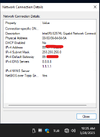
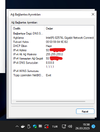
✅ Kaspersky ağ korumasını devre dışı bıraktım. (Sorun devam ediyor.)
✅ Hyper-V özelliğini kapattım. (Sorun devam ediyor.)
✅ Sunucumu formatladım ve temiz kurulum yaptım. (Sorun devam ediyor.)


Tüm bu adımlara rağmen 89.x.x.x ile internet bağlantısı kuramıyorum ancak 93.x.x.x ile bağlantım var.

Sunucuda iki farklı ağ kontrolcüsü var yani değil mi? Söz konusu IP’ye ping attınız mı?

Geçtiğimiz günlerde sunucu firması 9 saat boyunca çözüm aradı ve birçok farklı yöntem denedik. Sorun anlık olarak düzeldi, ancak kısa bir süre sonra tekrar bozuldu.
 

Dosya Ekleri

  • 894.webp
    894.webp
    30,2 KB · Görüntüleme: 67
  • 935.webp
    935.webp
    40,6 KB · Görüntüleme: 72
Son düzenleyen: Moderatör:
Ağ uzmanı olmadığım için konu beni aşıyor maalesef. Bu yüzden yapay zekanın önerileri ile ilerleyelim:

Tabii ki, kodları
Kod:
içine alıyorum:

1. IP Yapılandırmasını Kontrol Et

IP yapılandırmasını kontrol etmek için şu komutu çalıştır:
Kod:
ipconfig /all
  • 89.x.x.x IP’si atanmış mı?
  • Varsayılan ağ geçidi (Default Gateway) her iki IP için doğru mu?
  • DNS sunucuları doğru mu?

2. Varsayılan Ağ Geçidi Çakışmasını Kontrol Et

Sunucunun iki IP adresi olduğu için birden fazla varsayılan ağ geçidi tanımlanmış olabilir. Kontrol etmek için şu komutu çalıştır:
Kod:
route print
  • 89.x.x.x için varsayılan ağ geçidi doğru mu?
  • Eğer iki farklı ağ geçidi tanımlandıysa, yanlış olanı kaldırman gerekebilir.

3. Statik Route Tanımlaması Yap

Ağ trafiğinin yanlış gateway üzerinden gitmesini engellemek için statik route ekleyelim:
Kod:
route add 0.0.0.0 mask 0.0.0.0 [89.x.x.x'in ağ geçidi] metric 1 -p
Komut sonrasında şu komut ile kontrol et:
Kod:
route print

4. Ağ Bağdaştırıcısının Bind Sırasını Değiştir

Windows, öncelikli ağ bağdaştırıcısını (binding order) kullanır. Önceliği kontrol etmek için:
Kod:
Get-NetIPInterface | Sort-Object -Property InterfaceMetric
Eğer 89.x.x.x’in metrik değeri yüksekse, bunu düşürmek için:
Kod:
Set-NetIPInterface -InterfaceIndex [Interface Index] -InterfaceMetric 10

5. Güvenlik Duvarını Kontrol Et

Güvenlik duvarını test amaçlı devre dışı bırak:
Kod:
netsh advfirewall set allprofiles state off
Test ettikten sonra tekrar açabilirsin:
Kod:
netsh advfirewall set allprofiles state on

6. ARP ve DNS Cache Temizliği

Şu komutları çalıştırarak ARP ve DNS önbelleğini temizle:
Kod:
arp -d *
ipconfig /flushdns
netsh winsock reset
Bu komutları çalıştırdıktan sonra sunucunu yeniden başlat.
 
[CODE]ipconfig /all[/CODE]
Kodu çalıştırdım ve kontrol ettim, herhangi bir sorun tespit etmedim.

Kod:
route print
Kodu çalıştırdım ve yapay zeka ile kontrol ettim,
"Yönlendirmeler normal ve herhangi bir ağ bağlantı sorunu görünmüyor." cevabını aldım.
Kod:
route add 0.0.0.0 mask 0.0.0.0 [89.x.x.x'in ağ geçidi] metric 1 -p
Kodunu Çalıştırdım ve "OK!" cevabını aldım

Kod:
Get-NetIPInterface | Sort-Object -Property InterfaceMetric
"Ethernet0" adlı ağ arayüzünüzün InterfaceMetric değeri 25 oldugunu gördüm
Kod:
Set-NetIPInterface -InterfaceIndex [Interface Index] -InterfaceMetric 10
Bu kod ile değeri 10'a düşürdüm, tekrar kontrol ettim

Güvenlik duvarını kapattım.
Kod:
arp -d *
ipconfig /flushdns
netsh winsock reset
kodu çalıştırdım ve yeniden başlattım

Maalesef çalışmadı yapay zekaya yaptığım adımları anlattım
öneri olarak
Kod:
netsh interface ip set address "Ethernet0" static 89.x.x.x 255.255.255.0 89.x.x.1

Bu kodu daha önce denediğimde pek umudum yoktu ama her halükarda yaptığım diğer kodlardan sonra çalıştı. Şu anda internet bağlantım var.


Test etmek için sunucuyu formatladım, tek başına çalışmıyor ama sırasıyla bu kodları denediğimde çalıştığını gördüm. Teşekkürler.