Bu konu çözüldü olarak işaretlenmiştir. Çözülmediğini düşünüyorsanız konuyu rapor edebilirsiniz.

DefenderNinja

Yetkin
Katılım
1 Nisan 2024
Mesajlar
784
Makaleler
5
Çözümler
3
Beğeniler
280
Yer
İstanbul
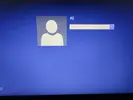
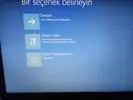
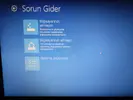
Merhaba arkadaşlar, bilgisayar şifremi unuttum. Ne yapacağımı bilmiyorum. Format atamam ve yedek almadım. Önemli bir projem var, USB yok. Bunun nasıl çözüleceğini bilen var mı?
 

Dosya Ekleri

  • 17129526007077491551620784449366.webp
    17129526007077491551620784449366.webp
    96,5 KB · Görüntüleme: 132
  • 1712952626477220239189790228663.webp
    1712952626477220239189790228663.webp
    61,1 KB · Görüntüleme: 123
  • 17129526446545207322571778945045.webp
    17129526446545207322571778945045.webp
    84,1 KB · Görüntüleme: 119
  • 17129526566624525950622380694479.webp
    17129526566624525950622380694479.webp
    93,6 KB · Görüntüleme: 118
Merhaba arkadaşlar, bilgisayar şifremi unuttum. Ne yapacağımı bilmiyorum. Format atamam ve yedek almadım. Önemli bir projem var, USB yok. Bunun nasıl çözüleceğini bilen var mı?
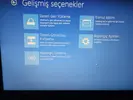
Otomatik onarımda gelişmiş seçeneklerden komut istemine girin. C:\Windows\system32 klasörüne girip xcopy cmd.exe sethc.exe komutunu çalıştırıp sethc.exe üstüne yazın. Sonra şifre girme ekranına gelince shift tuşuna komut istemi gelene kadar basın. En sonunda açıldığında netplwiz yazıp gelen arayüzde şifrenizi değiştirin.
 
Otomatik onarımda gelişmiş seçeneklerden komut istemine girin. C:\Windows\system32 klasörüne girip xcopy cmd.exe sethc.exe komutunu çalıştırıp sethc.exe üstüne yazın. Sonra şifre girme ekranına gelince shift tuşuna komut istemi gelene kadar basın. En sonunda açıldığında netplwiz yazıp gelen arayüzde şifrenizi değiştirin.
Teorik olarak işe yarar ancak kurtarma modunda komut istemi açılması için yine şifre isteniyor. Şu an dediğiniz yöntemi aynısının USB'li versiyonunu yazıyorum.
 
Eğer kurtarmaya bu kadar hevesliyseniz kurulum USB'si ile kurtarabilirsiniz. Şimdi, ilk önce bize kurulum USB'si lazım; eğer sizde yoksa söyleyin ki onu da nasıl yapacağınızı anlatayım.

Her neyse, kurulum USB'sinden bilgisayarı açınca Bilgisayarı Onarın kısmı var. Buradan komut istemini açıyoruz. Windows'un yüklü olduğu diske geliyoruz. Bunu anlamak için notepad yazın Enter'layın. Açılan Not Defterinde Farklı Kaydet'e tıklatarak, Bu Bilgisayar'a gidin.

Oradaki disklerin boyutu sayesinde hangisinin kendi PC'nizin diski olduğu belli oluyor zaten. Örneğin disk Z: ise komut satırına Z: yazıp Enter'layın gitsin.

Daha sonra cd Windows/System32 yazıp Enter'lıyoruz. ren Magnify.exe Magnify2.exe yazıp Enter'a basıyoruz. Ardından copy cmd.exe Magnify.exe yazıp son kez Enter'lıyoruz.

Artık sistemi açabiliriz, sistemi açınca sağ alttan Erişim Kolaylıkları menüsünden Büyüteç'i açtığımız gibi cmd ekranı gelecek. Buraya net user [KullanıcıAdı] YeniŞifre yazacağız.

Örneğin kullanıcı adımız "brkyozell", şifrenin de 1234 olmasını istiyoruz, o zaman net user brkyozell 1234 yazıp Enter'a basarak ayarlayabiliriz.

Evet, biliyorum. Nispeten zorlayıcı gibi görünen bir yöntem; ancak özünde kolay. Takıldığınız yerde beni etiketlemekten çekinmeyin.


Benim 6 paragrafta anlattığım şeyin direkt videosu var mış meğer :)
 
Aslında USB gerekmeyen bir yöntem biliyorum. Sistem Geri Yükleme bölümünde bir şekilde Dosya Gezgini'ne erişilebiliyordu en son. Buldum videoyu da, çalışması lazım.


Onda da şifre var nasıl bir duruma duştüm

Eğer kurtarmaya bu kadar hevesliyseniz kurulum USB'si ile kurtarabilirsiniz. Şimdi, ilk önce bize kurulum USB'si lazım; eğer sizde yoksa söyleyin ki onu da nasıl yapacağınızı anlatayım.

Her neyse, kurulum USB'sinden bilgisayarı açınca Bilgisayarı Onarın kısmı var. Buradan komut istemini açıyoruz. Windows'un yüklü olduğu diske geliyoruz. Bunu anlamak için notepad yazın Enter'layın. Açılan Not Defterinde Farklı Kaydet'e tıklatarak, Bu Bilgisayar'a gidin.

Oradaki disklerin boyutu sayesinde hangisinin kendi PC'nizin diski olduğu belli oluyor zaten. Örneğin disk Z: ise komut satırına Z: yazıp Enter'layın gitsin.

Daha sonra cd Windows/System32 yazıp Enter'lıyoruz. ren Magnify.exe Magnify2.exe yazıp Enter'a basıyoruz. Ardından copy cmd.exe Magnify.exe yazıp son kez Enter'lıyoruz.

Artık sistemi açabiliriz, sistemi açınca sağ alttan Erişim Kolaylıkları menüsünden Büyüteç'i açtığımız gibi cmd ekranı gelecek. Buraya net user [KullanıcıAdı] YeniŞifre yazacağız.

Örneğin kullanıcı adımız "brkyozell", şifrenin de 1234 olmasını istiyoruz, o zaman net user brkyozell 1234 yazıp Enter'a basarak ayarlayabiliriz.

Evet, biliyorum. Nispeten zorlayıcı gibi görünen bir yöntem; ancak özünde kolay. Takıldığınız yerde beni etiketlemekten çekinmeyin.


Benim 6 paragrafta anlattığım şeyin direkt videosu var mış meğer :)
Şifre istiyor.