Konu Başlıkları Gizle
Merhaba arkadaşlar. Bu günkü makalemde Arch Linux'u sağlıklı bir şekilde nasıl VMware Workstation Pro 17 üzerinde çalıştırırız bundan bahsedeceğim.
Bu özellik ayarlamaları sonrasında kuruluma geçebilirsiniz. İndirdiğiniz Arch ISO dosyasını VMware'a gösterip girdikten sonra konsola "archinstall" yazarak kurulum scriptini çalıştırabilirsiniz. Daha sonrasını ise pek anlatmayacağım. Bildiğiniz archinstall ile kurun.
Bu kısımda önemli noktalar başlıyor. Öncelikle kendi masaüstü ortamım KDE ve bunun üzerinden devam edeceğim. Grafik sürücüleri kısmında isterseniz hepsini kuracak şekilde ayarlayabilirsiniz. Ben açıkçası özellikle sadece sanal makine için GPU sürücüsü için kurmayıp hepsini kurması için ayarladım çünkü pek güvenemedim şahsen.
Masaüstü ortamını ise KDE seçiyorsanız (benim gibi) greeter yani karşılayıcıyı mutlaka "SDDM" seçin çünkü KDE ile birlikte en uyumlu çalışan karşılayıcı açık ara "SDDM" Karşılayıcısı. "GDM" ya da diğerlerini seçtiğim zaman istediğim gibi davranmıyordu. Ek olarak; zaman bölgesi, dil ve klavye düzenini "trq" olarak seçin ki sonradan klavyenizde Türkçe karakter yazımında, sistem dilinde ve saat / tarih gösterim biçiminde sorunlar yaşamayın.
Asıl önemli noktalara geldik. X11 yöneticisi VMware ile en uyumlu çalışan pencere yöneticisi. Wayland kasmalara sebep oluyor. Sebebine gelirsek X11 çok eski bir yönetici ama aynı zamanda çok eski olduğu için de bir o kadar uyumlu bir pencere yöneticisi. Wayland pencere yöneticisi modern bilgisayarlarda her ne kadar sorun çıkarmasa bile şu anki söz konusu VMware üzerine kurmak ve sorunsuz çalışmasını sağlamak. Wayland ile oturum açtığınız vakit Arch'ınız kasmalara başlar ve stabil çalışamaz. Ancak KDE ortamı son sürümlerde artık Wayland odaklı olduğu için X11'i elle kuracağız. Birazdan ona geleceğim.
Arch kurulumu sırasında ses sunucusunu kesinlikle PipeWire değil PulseAudio olarak seçin çünkü sanal makinelerle en uyumlu çalışanı PulseAudio'dur. PipeWire fiziksel bilgisayarlarda en iyi çalışır. Özellikle bildiğim kadarıyla Jak kablosu ile çalışıyorsanız PipeWire oldukça iyi çalışıyor ancak sanal makinelerde pek uyumlu çalışamıyor. PipeWire kurduğum zaman ses çok fazla kasılıyor ve bu ses kasıntısı sistemin de yavaşlamasına sebep oluyor. O sebeple maksimum performans için mutlaka PulseAudio seçin.
Şimdi kuruluma başlayın. Kurulum bittikten sonra karşılayıcınızda normalde sol üst köşede KDE (Wayland) yazar. Buna tıkladığınızda normalde KDE (X11) seçilebilir olurdu ancak yukarıda demin bahsettiğim gibi KDE ortamı artık Wayland odaklı olduğundan X11 girişini elle ayarlayacağız. Bunu 1 kere yaptıktan sonra bir daha yapmanıza gerek kalmayacak çünkü yeniden X11 yöneticisi seçilebilir olacak.
Terminal (Uçbirim) açıyoruz ve şu komutu yazıyoruz;
Ardından Terminal'de Nano açılacak. Nano açıldıktan sonrasında içerisine şunları yazacağız;
Şu şekilde görünmeli;
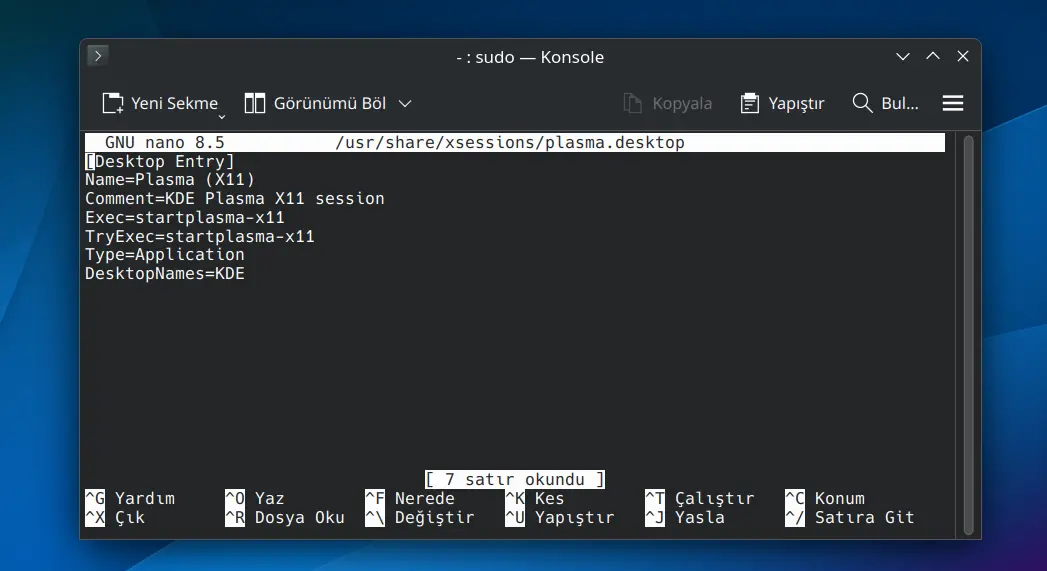
Daha sonra ise CTRL+O ile işimizi bitirip Enter yapacağız ve CTRL+X ile çıkacağız. Ancak işimiz burada bitmiyor. Sisteme reboot atmayacağız çünkü reboot atıp direkt X11 ile giriş yapmaya kalkarsak bu kez pencere açtığımız zaman sürükleme, kapatma, yeniden boyutlandırma gibi işlemleri yapamayacağız ve sol üst köşede yapışık halde kalacak. Bunun önüne geçmek içinse Termianle dönüp bu komutu yazıyoruz;
Bu komut eksik olan "KWIN-X11" bileşenini kuracak ve böylece X11 yöneticisi düzgün biçimde çalışabiliyor olacak.
Bunu neden yapıyoruz? Neden Wayland gibi modern bir yönetici varken X11 kuruyoruz? Sebebi son derece basit; Wayland fiziksel makinelerde, modern bilgisayarlarda oldukça kararlı çalışıyor. Ancak VMware üzerinden sanallaştırmada hiç iyi çalışamıyor. Yani çalışıyor ve görüntü alabiliyorsunuz ancak sistem kasılmaya başlıyor ve kararlı çalışmıyor. Hiçbir işlem yapmadan beklediğinizde normal hızında çalışıyor gibi oluyor ancak fareyi hareket ettirip işte pencere açmak gibi işlemler yaptığınızda sistem yeniden kasılmaya başlıyor. Kısaca sanallaştırma programları Wayland ile düzgün çalışmıyor. X11 eski ve oldukça stabil olduğu için en iyi performansı bu verecektir. Bu ayarı yaptıktan sonra restart atabilir ve karşılayıcıya geldiğinizde sol üst köşeden Wayland yerine X11 seçip girebilirsiniz.
Şimdi işimiz henüz tam manasıyla bitmiş değil. Daha ses sunucusu kısmı var. Ses sunucusunda PipeWire seçmeme sebebimiz sanallaştırma programlarında PipeWire ses katmanını iyi yönetemiyor ve bu ise seste kasılmalara, kararsızlığa, gecikmelere ve en önemlisi ses oynatma sırasında sisteme fazla yük bindirmeye başlar, bu da performansı oldukça azaltır. Bu yüzden PulseAudio seçiyoruz. PulseAudio, PipeWire'a göre en optimize şekilde sanallaştırma programıyla çalışıyor.
Ancak bu noktada bir sorun daha baş gösteriyor. PulseAudio, default konfigürasyonunda sistemde ses aktivitesi olmadığı zaman kendi kendini askıya alıyor. Normalde fiziksel makinede çalışıyor olsaydı eğer bu askıya alma işlemi kararlı çalışıyor olurdu ancak sanal makinede bu askıya alma işlemi hiç verimli çalışmıyor. Sanal makinenizde PulseAudio servisi kendini askıya alırsa eğer sistemde ses açık gibi görünse bile hiçbir şekilde ses çıkmaz ve ses kaynağını elle yeniden seçmeniz gerekecek. Ancak bunu yapsanız bile sistemde ses çıkmazsa yine kendini askıya alır ve sistem sessizleşir. Bunun önüne geçmek ise aslında çok basit. Öncelikle Terminali açıyoruz ve şu komutu giriyoruz;
Bu komut nano metin editöründe PulseAudio ayarlarını açacaktır. CTRL+F kombinasyonu ile metin arama kısmından "load-module module-suspend-on-Idle" satırını aratın ve Enter'layın.
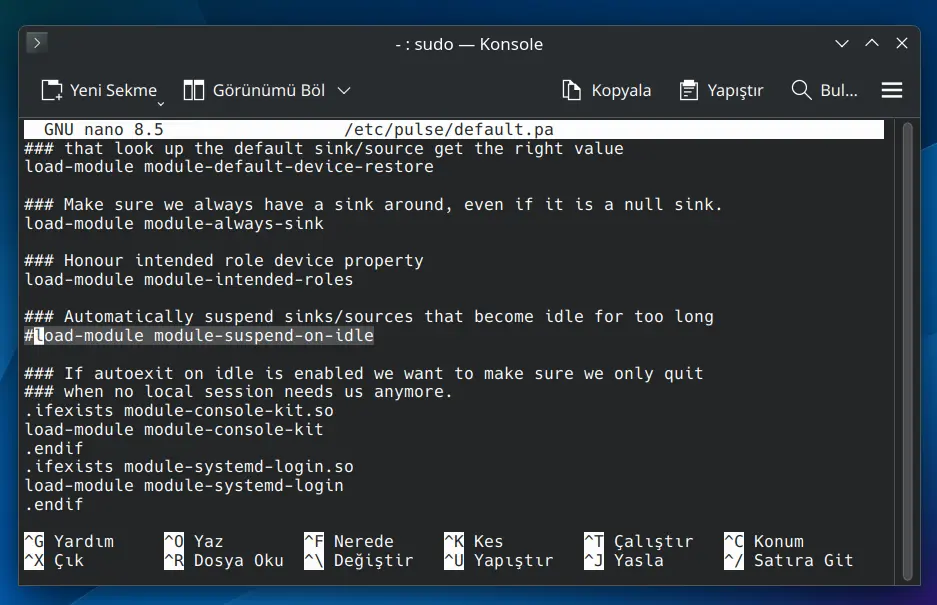
Burada işaretlediğim "load-module module-suspend-on-Idle" ayarının en başına AltGr+3 yaparak "#" işaretini koyuyoruz. Kod yazanlar buna aşinadır ancak yine de bilmeyenler için ben kısa açıklayayım # işareti ilgili satırdaki o kodu geçersiz kılar. Yani bunu yaparak beklemeye girdiğinde ses sunucusunun kendini askıya alma ayarını bu yolla kapatmış oluyoruz. Bunu CTRL+O yapıp kaydedip Enter'lıyoruz ve CTRL+X ile Nano'dan çıkıyoruz. Ayarın etkili olabilmesi içinse ses sunucusunu şu komutu kullanarak yeniden başlatacağız;
Bu komutu girdiğimiz zaman ses ikonunda 1 saniye için kırmızı X işareti görünecek ve kendine gelecektir. Böylece artık ses sunucusu kendini askıya almayacak, böylece sistem durduk yere sessiz kalmayacaktır.
Bu ayar, varsayılan olarak kapalı geldiği için pacman paket yöneticisi Steam gibi temel programları kuramayabiliyor. Bu hem sanal makinede hem de fiziksel bilgisayarda da geçerli bir durum. Bu ayarı yapmadığımız zaman "hata: Hedef bulunamadı: Steam" çıktısıyla karşılaşırsınız. Bunu aşmak içinse Terminale gelip;
Komutunu yazıyoruz ve nano üzerinden "pacman paket yöneticisi" ayarlarını açıyoruz. Burada CTRL+F kombinasyonluyla "#Include = /pacman.d/mirrorlist" aratması yapıyoruz ve aşağıdaki görseldeki ayarları buluyoruz. Bunlar testing repolar olarak geçer. Bu ayardan önce Steam gibi bulamadığınız uygulamaları bu yolla bulabiliyorsunuz. Testing Repo'da olabileceği için;
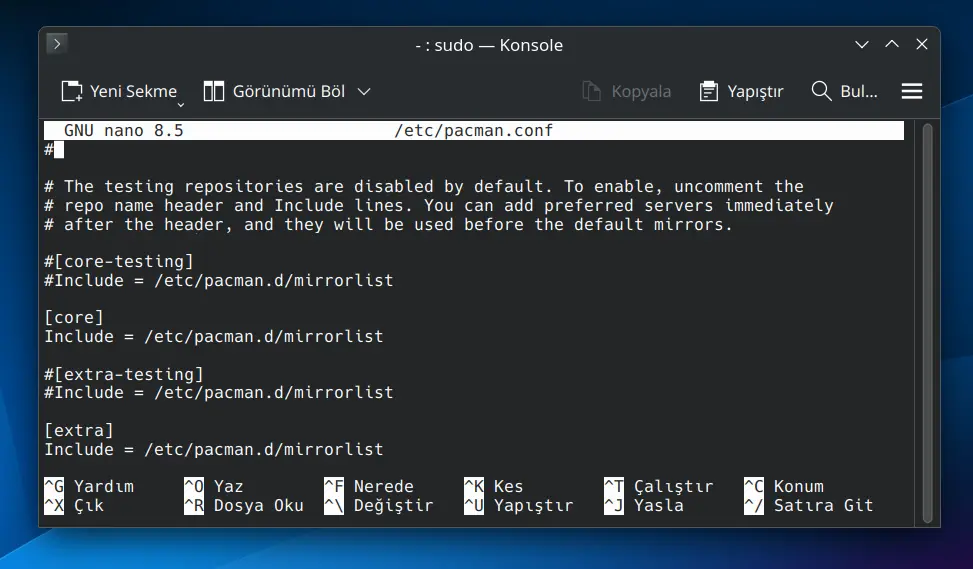
Kendim için [core] ve [extra] satırlarındaki # işaretini sildim ancak direkt [core] silseniz de olur. Kendim deneysel yaptığım için böyle yapmıştım. Daha sonra CTRL+O yapıp Enter yaparak ayarları yazacaksınız ve CTRL+X ile çıkacaksınız. Bundan sonrasında artık Steam'i ve bulamadıklarınızı bulabilmeye başlayacaksınız.
Tebrikler. Bu ayarları yaptıktan sonra artık oldukça stabil şekilde Arch dağıtımınızı VMware üzerinde KDE ortamında oldukça kararlı ve hızlı şekilde çalıştırabilirsiniz. Bu noktada artık AUR ve Flatpak kurulumlarını size bırakıyorum. Dilerseniz kurabilirsiniz. Tamamen sizin isteğinize bağlı.
Komutların tamamını tarafımca ChatGPT ile uzun saatler çalışarak elde ettim ve açıkçası elde edene kadar bedelini ufak bir mental sağlıkla ödemiş olabilirim. Konuyu açma sebebim ise pek Türkçe kaynak bulamamam ve herkesin VMware ile uğraşmıyor oluşu, hem de ileride yeniden Arch'ı bu şekil kurarsam kendime de bir yandan not olması için tamamen. Arch Linux'a aşinalığım var ancak henüz hala giriş seviyesi sayılırım. Benden bilgili arkadaşlar hatalarımı düzeltirse çok sevinirim. Buraya kadar okuduğunuz içinse teşekkür ediyorum. Dilerim bu rehber benim gibi VMware üstünden Arch + KDE kuracaklara rehber olur.
Henüz Steam üzerinden 3D oyun kurup denemedim ancak Minecraft'ı deneme şansım oldu. Minecraft Launcher'ı Terminal'den kurdum ve hesabımla giriş yapıp 1.21.7 son sürümünde OptiFine olmadan giriş yapıp oynamaya başladım. Genel olarak sahnelere göre değişme olsa bile çoğunlukla 58-64 FPS arası gidip geldi ve sorun yaşamadım. Sadece tabii ki Chunk yüklerken anlık bir FPS azalması yaşadım ancak olacak o kadar. Sonuçta sanal makinedeyiz. Bu kadar çalışabiliyor olması bile büyük bir şey benim için.
Ayarlar ise tamamen default ayarlarda. Chunk'ı 12'den 10'a düşürmek harici özellikle bir değişiklik yapmadım.
Burada son anda ek bir bilgi aklıma geldi. FPS oyunlarını denemek istiyorsanız VMware'ın üstünde Edit sekmesine gelip Preferences kısmına girin. Aşağıda "Optimize Mouse for Games" seçeneğini "Always" yapın ve kaydedin. Böylece fare FPS oyunlarında garip garip davranmayacaktır. Bu da ekran görüntüsü;
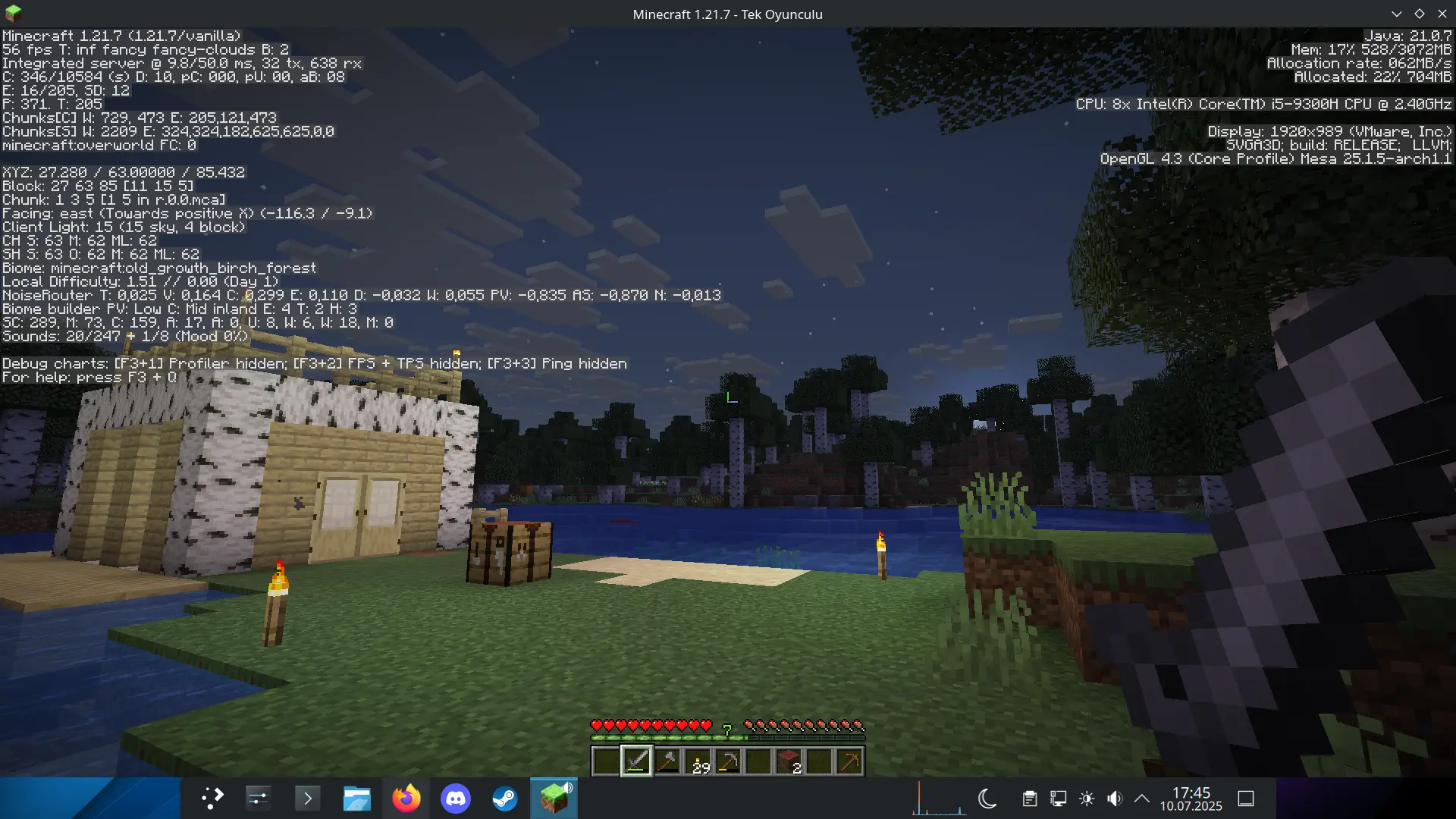
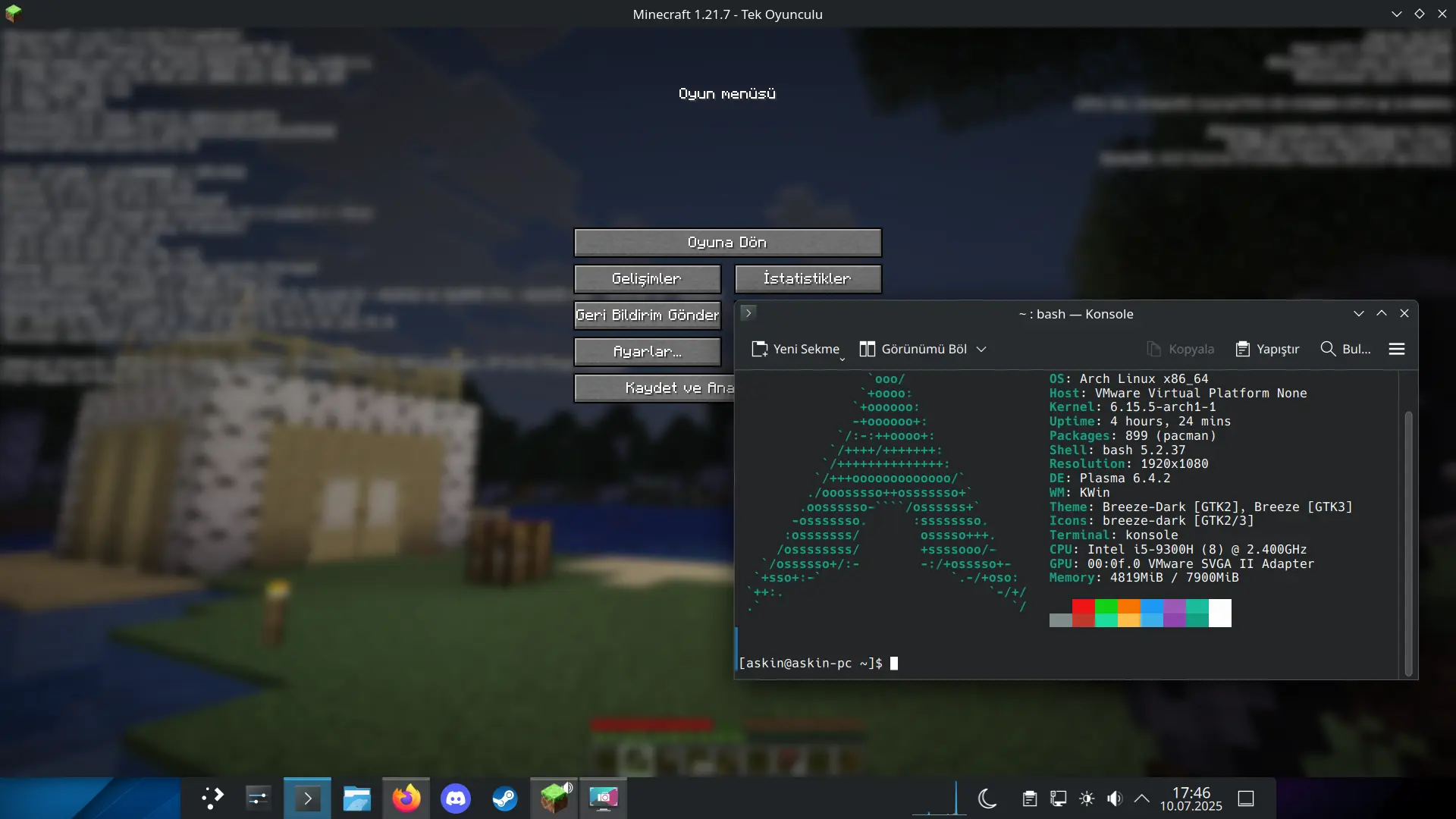
Dilerseniz tam ekrana alıp gerçek bir deneyim de yaşayabilirsiniz.
Host Özellikleri
- İşlemci: Intel Core i5 9300H
- GPU: GTX 1650 Mobil ve UHD 630
- RAM: 16 GB DDR4 2666 MHz çift kanal
- SSD: Kingston RBUSNS 500 GB M.2 ve WD Blue SN570 1 TB M.2 SSD
İlk Konfigürasyonlar
- VMware'ı çalıştırmadan önce eğer Laptop kullanıcısı iseniz mkssandbox.exe ve vmware-vmx.exe işlemlerini NVIDIA Denetim Masası'ndan NVIDIA ile çalışacak şekilde ayarlayın çünkü bunu yapmazsanız varsayılan olarak entegre GPU'dan çalıştırır. Bu ise 3D işlemlerde performans azlığına sebep olabilir. Eğer masaüstü kullanıcısı iseniz bu adımı es geçebilirsiniz.
- İşletim sistemini Linux ve sürümünü ise Other Linux X64 6.X olarak seçiyoruz çünkü güncel Linux Kernel'i şu an 6.X sürümünde.
- Ardından depolamasını ben kendim 256 GB olarak ayarladım ancak siz bunu kendinize göre ayarlayabilirsiniz. Özelliklerinde ise 1 işlemci ve 8 çekirdek olarak seçtim çünkü işlemcim zaten 4C 8T olarak çalıştığı için sorun çıkarmamakta. Daha sonra ise çekirdekleri seçtiğimiz kısmın hemen aşağısında diğer sanallaştırma seçenekleri yer alıyor. Bu tikleri aktifleştiriyoruz.
- RAM olarak 8 GB ayırdım çünkü bu şekilde oldukça kararlı çalışacak ve RAM sorunu yaşamayacaktır. Ardından grafik sekmesinden "Accelerate 3D Graphics" seçeneğini aktif ettim ancak default olarak VRAM'i 8 GB olarak seçiyor. Sorun çıkmaz ancak 4 GB yapmanız yine bir nebze iyi olur çünkü sonuçta sanal makine. Bu kadar VRAM'e gerek yok.
- Network bölümünde NAT seçili olacaktır. Bu şekilde kalabilir. Ancak özellikle modem/router arayüzünde özellikle bir şeyler yapmayı, yani sanal makinenize müdahale etmek istiyorsanız "Bridged" modunu seçebilirsiniz.
Bu özellik ayarlamaları sonrasında kuruluma geçebilirsiniz. İndirdiğiniz Arch ISO dosyasını VMware'a gösterip girdikten sonra konsola "archinstall" yazarak kurulum scriptini çalıştırabilirsiniz. Daha sonrasını ise pek anlatmayacağım. Bildiğiniz archinstall ile kurun.
Archinstall'da Seçilmesi Gerekenler
Karşılayıcı (Greeter)
Bu kısımda önemli noktalar başlıyor. Öncelikle kendi masaüstü ortamım KDE ve bunun üzerinden devam edeceğim. Grafik sürücüleri kısmında isterseniz hepsini kuracak şekilde ayarlayabilirsiniz. Ben açıkçası özellikle sadece sanal makine için GPU sürücüsü için kurmayıp hepsini kurması için ayarladım çünkü pek güvenemedim şahsen.
Masaüstü ortamını ise KDE seçiyorsanız (benim gibi) greeter yani karşılayıcıyı mutlaka "SDDM" seçin çünkü KDE ile birlikte en uyumlu çalışan karşılayıcı açık ara "SDDM" Karşılayıcısı. "GDM" ya da diğerlerini seçtiğim zaman istediğim gibi davranmıyordu. Ek olarak; zaman bölgesi, dil ve klavye düzenini "trq" olarak seçin ki sonradan klavyenizde Türkçe karakter yazımında, sistem dilinde ve saat / tarih gösterim biçiminde sorunlar yaşamayın.
Pencere Yöneticisi
Asıl önemli noktalara geldik. X11 yöneticisi VMware ile en uyumlu çalışan pencere yöneticisi. Wayland kasmalara sebep oluyor. Sebebine gelirsek X11 çok eski bir yönetici ama aynı zamanda çok eski olduğu için de bir o kadar uyumlu bir pencere yöneticisi. Wayland pencere yöneticisi modern bilgisayarlarda her ne kadar sorun çıkarmasa bile şu anki söz konusu VMware üzerine kurmak ve sorunsuz çalışmasını sağlamak. Wayland ile oturum açtığınız vakit Arch'ınız kasmalara başlar ve stabil çalışamaz. Ancak KDE ortamı son sürümlerde artık Wayland odaklı olduğu için X11'i elle kuracağız. Birazdan ona geleceğim.
Ses Sunucusu
Arch kurulumu sırasında ses sunucusunu kesinlikle PipeWire değil PulseAudio olarak seçin çünkü sanal makinelerle en uyumlu çalışanı PulseAudio'dur. PipeWire fiziksel bilgisayarlarda en iyi çalışır. Özellikle bildiğim kadarıyla Jak kablosu ile çalışıyorsanız PipeWire oldukça iyi çalışıyor ancak sanal makinelerde pek uyumlu çalışamıyor. PipeWire kurduğum zaman ses çok fazla kasılıyor ve bu ses kasıntısı sistemin de yavaşlamasına sebep oluyor. O sebeple maksimum performans için mutlaka PulseAudio seçin.
X11 Yöneticisini Ayarlama ve Kwin
Şimdi kuruluma başlayın. Kurulum bittikten sonra karşılayıcınızda normalde sol üst köşede KDE (Wayland) yazar. Buna tıkladığınızda normalde KDE (X11) seçilebilir olurdu ancak yukarıda demin bahsettiğim gibi KDE ortamı artık Wayland odaklı olduğundan X11 girişini elle ayarlayacağız. Bunu 1 kere yaptıktan sonra bir daha yapmanıza gerek kalmayacak çünkü yeniden X11 yöneticisi seçilebilir olacak.
Terminal (Uçbirim) açıyoruz ve şu komutu yazıyoruz;
Kod:
sudo nano /usr/share/xsessions/plasma.desktopArdından Terminal'de Nano açılacak. Nano açıldıktan sonrasında içerisine şunları yazacağız;
Kod:
[Desktop Entry]
Name=Plasma (X11)
Comment=KDE Plasma X11 session
Exec=startplasma-x11
TryExec=startplasma-x11
Type=Application
DesktopNames=KDE
Şu şekilde görünmeli;
Daha sonra ise CTRL+O ile işimizi bitirip Enter yapacağız ve CTRL+X ile çıkacağız. Ancak işimiz burada bitmiyor. Sisteme reboot atmayacağız çünkü reboot atıp direkt X11 ile giriş yapmaya kalkarsak bu kez pencere açtığımız zaman sürükleme, kapatma, yeniden boyutlandırma gibi işlemleri yapamayacağız ve sol üst köşede yapışık halde kalacak. Bunun önüne geçmek içinse Termianle dönüp bu komutu yazıyoruz;
Kod:
sudo pacman -S kwin-x11Bu komut eksik olan "KWIN-X11" bileşenini kuracak ve böylece X11 yöneticisi düzgün biçimde çalışabiliyor olacak.
Bunu neden yapıyoruz? Neden Wayland gibi modern bir yönetici varken X11 kuruyoruz? Sebebi son derece basit; Wayland fiziksel makinelerde, modern bilgisayarlarda oldukça kararlı çalışıyor. Ancak VMware üzerinden sanallaştırmada hiç iyi çalışamıyor. Yani çalışıyor ve görüntü alabiliyorsunuz ancak sistem kasılmaya başlıyor ve kararlı çalışmıyor. Hiçbir işlem yapmadan beklediğinizde normal hızında çalışıyor gibi oluyor ancak fareyi hareket ettirip işte pencere açmak gibi işlemler yaptığınızda sistem yeniden kasılmaya başlıyor. Kısaca sanallaştırma programları Wayland ile düzgün çalışmıyor. X11 eski ve oldukça stabil olduğu için en iyi performansı bu verecektir. Bu ayarı yaptıktan sonra restart atabilir ve karşılayıcıya geldiğinizde sol üst köşeden Wayland yerine X11 seçip girebilirsiniz.
Ses Sunucusu Üzerine
Şimdi işimiz henüz tam manasıyla bitmiş değil. Daha ses sunucusu kısmı var. Ses sunucusunda PipeWire seçmeme sebebimiz sanallaştırma programlarında PipeWire ses katmanını iyi yönetemiyor ve bu ise seste kasılmalara, kararsızlığa, gecikmelere ve en önemlisi ses oynatma sırasında sisteme fazla yük bindirmeye başlar, bu da performansı oldukça azaltır. Bu yüzden PulseAudio seçiyoruz. PulseAudio, PipeWire'a göre en optimize şekilde sanallaştırma programıyla çalışıyor.
Ses Neden Tamamen Susuyor?
Ancak bu noktada bir sorun daha baş gösteriyor. PulseAudio, default konfigürasyonunda sistemde ses aktivitesi olmadığı zaman kendi kendini askıya alıyor. Normalde fiziksel makinede çalışıyor olsaydı eğer bu askıya alma işlemi kararlı çalışıyor olurdu ancak sanal makinede bu askıya alma işlemi hiç verimli çalışmıyor. Sanal makinenizde PulseAudio servisi kendini askıya alırsa eğer sistemde ses açık gibi görünse bile hiçbir şekilde ses çıkmaz ve ses kaynağını elle yeniden seçmeniz gerekecek. Ancak bunu yapsanız bile sistemde ses çıkmazsa yine kendini askıya alır ve sistem sessizleşir. Bunun önüne geçmek ise aslında çok basit. Öncelikle Terminali açıyoruz ve şu komutu giriyoruz;
Kod:
sudo nano /etc/pulse/default.paBu komut nano metin editöründe PulseAudio ayarlarını açacaktır. CTRL+F kombinasyonu ile metin arama kısmından "load-module module-suspend-on-Idle" satırını aratın ve Enter'layın.
Burada işaretlediğim "load-module module-suspend-on-Idle" ayarının en başına AltGr+3 yaparak "#" işaretini koyuyoruz. Kod yazanlar buna aşinadır ancak yine de bilmeyenler için ben kısa açıklayayım # işareti ilgili satırdaki o kodu geçersiz kılar. Yani bunu yaparak beklemeye girdiğinde ses sunucusunun kendini askıya alma ayarını bu yolla kapatmış oluyoruz. Bunu CTRL+O yapıp kaydedip Enter'lıyoruz ve CTRL+X ile Nano'dan çıkıyoruz. Ayarın etkili olabilmesi içinse ses sunucusunu şu komutu kullanarak yeniden başlatacağız;
Kod:
systemctl --user restart pulseaudioBu komutu girdiğimiz zaman ses ikonunda 1 saniye için kırmızı X işareti görünecek ve kendine gelecektir. Böylece artık ses sunucusu kendini askıya almayacak, böylece sistem durduk yere sessiz kalmayacaktır.
Ekstra ayar: MultiLib ayarı
Bu ayar, varsayılan olarak kapalı geldiği için pacman paket yöneticisi Steam gibi temel programları kuramayabiliyor. Bu hem sanal makinede hem de fiziksel bilgisayarda da geçerli bir durum. Bu ayarı yapmadığımız zaman "hata: Hedef bulunamadı: Steam" çıktısıyla karşılaşırsınız. Bunu aşmak içinse Terminale gelip;
Kod:
sudo nano /etc/pacman.confKomutunu yazıyoruz ve nano üzerinden "pacman paket yöneticisi" ayarlarını açıyoruz. Burada CTRL+F kombinasyonluyla "#Include = /pacman.d/mirrorlist" aratması yapıyoruz ve aşağıdaki görseldeki ayarları buluyoruz. Bunlar testing repolar olarak geçer. Bu ayardan önce Steam gibi bulamadığınız uygulamaları bu yolla bulabiliyorsunuz. Testing Repo'da olabileceği için;
Kendim için [core] ve [extra] satırlarındaki # işaretini sildim ancak direkt [core] silseniz de olur. Kendim deneysel yaptığım için böyle yapmıştım. Daha sonra CTRL+O yapıp Enter yaparak ayarları yazacaksınız ve CTRL+X ile çıkacaksınız. Bundan sonrasında artık Steam'i ve bulamadıklarınızı bulabilmeye başlayacaksınız.
Tebrikler. Bu ayarları yaptıktan sonra artık oldukça stabil şekilde Arch dağıtımınızı VMware üzerinde KDE ortamında oldukça kararlı ve hızlı şekilde çalıştırabilirsiniz. Bu noktada artık AUR ve Flatpak kurulumlarını size bırakıyorum. Dilerseniz kurabilirsiniz. Tamamen sizin isteğinize bağlı.
Komutların tamamını tarafımca ChatGPT ile uzun saatler çalışarak elde ettim ve açıkçası elde edene kadar bedelini ufak bir mental sağlıkla ödemiş olabilirim. Konuyu açma sebebim ise pek Türkçe kaynak bulamamam ve herkesin VMware ile uğraşmıyor oluşu, hem de ileride yeniden Arch'ı bu şekil kurarsam kendime de bir yandan not olması için tamamen. Arch Linux'a aşinalığım var ancak henüz hala giriş seviyesi sayılırım. Benden bilgili arkadaşlar hatalarımı düzeltirse çok sevinirim. Buraya kadar okuduğunuz içinse teşekkür ediyorum. Dilerim bu rehber benim gibi VMware üstünden Arch + KDE kuracaklara rehber olur.
Easter Egg
Henüz Steam üzerinden 3D oyun kurup denemedim ancak Minecraft'ı deneme şansım oldu. Minecraft Launcher'ı Terminal'den kurdum ve hesabımla giriş yapıp 1.21.7 son sürümünde OptiFine olmadan giriş yapıp oynamaya başladım. Genel olarak sahnelere göre değişme olsa bile çoğunlukla 58-64 FPS arası gidip geldi ve sorun yaşamadım. Sadece tabii ki Chunk yüklerken anlık bir FPS azalması yaşadım ancak olacak o kadar. Sonuçta sanal makinedeyiz. Bu kadar çalışabiliyor olması bile büyük bir şey benim için.
Ayarlar ise tamamen default ayarlarda. Chunk'ı 12'den 10'a düşürmek harici özellikle bir değişiklik yapmadım.
Burada son anda ek bir bilgi aklıma geldi. FPS oyunlarını denemek istiyorsanız VMware'ın üstünde Edit sekmesine gelip Preferences kısmına girin. Aşağıda "Optimize Mouse for Games" seçeneğini "Always" yapın ve kaydedin. Böylece fare FPS oyunlarında garip garip davranmayacaktır. Bu da ekran görüntüsü;
Dilerseniz tam ekrana alıp gerçek bir deneyim de yaşayabilirsiniz.
Son düzenleyen: Moderatör: