
Bugün maçı izlemek için IPTV'ye ihtiyacım vardı. APK indirmenin yöntemini araştırdım. Sosyalde bu konu hakkında bir şey göremeyince bir rehber hazırlamak istedim.
1 - İlk olarak Windows tuşu + r kombinasyonu ile çalıştırı açıyoruz. optionalfeatures yazıp çalıştırıyoruz.
2 - Bu kısımda Hyper-V ve Virtual Machine Platform'u (Sanal Makine Platformu) açıyoruz.


3 - Yeniden başlatmadan önce görev yöneticisi üzerinden sanallaştırmanın açık olup olmadığını kontrol ediyoruz.
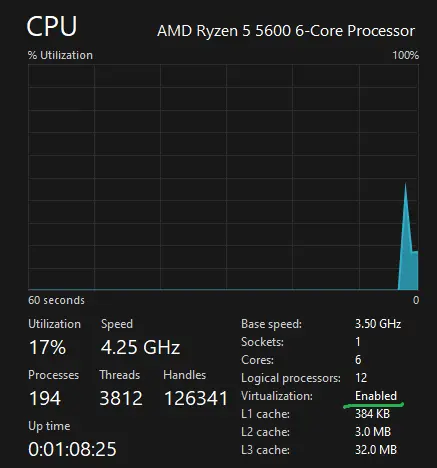
4 - Eğer sanallaştırma kapalıysa yeniden başlatırken BIOS üzerinden açın.
5 - WSA indirmek için paketi açan bir site üzerinden sadece .Msixbundle dosyasını indireceğiz.
6 - Sitede RP seçeneğini Slow yapıyoruz ve sonrasında WSA'nın linkini
7 - Sonrasında paket içindeki tüm linkleri göreceğiz. En aşağıda .Msixbundle dosyasını görüyor olacaksınız. Bu dosyayı indiriyoruz.
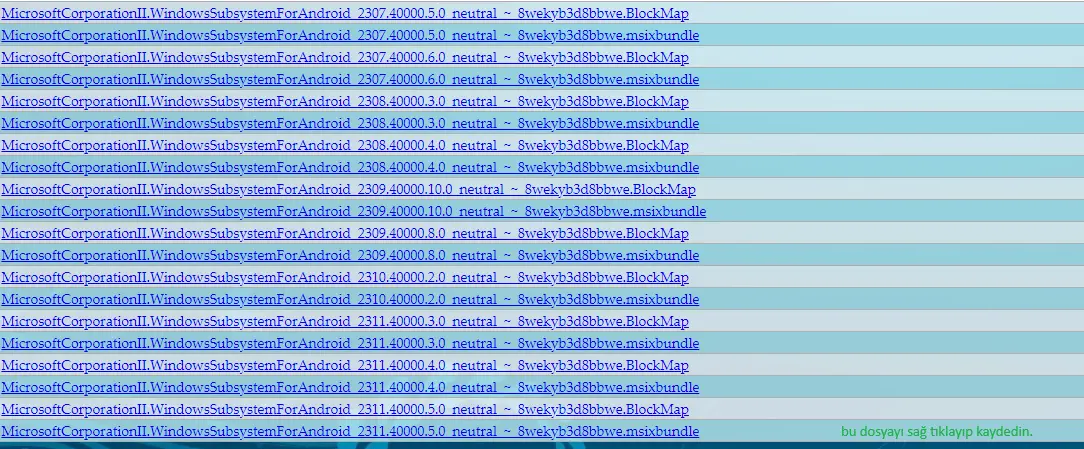
8 - Yaklaşık 1.5 GB boyutundaki bu dosya indikten sonra dosya yolunu kopyalıyoruz.
9 - PowerShell'i yönetici olarak çalıştırın ve şu girdiyi verin.
10 - WSA indikten sonra Geliştirici Modu'nu aktif edin.
11 - WSA Tools'u indirin.
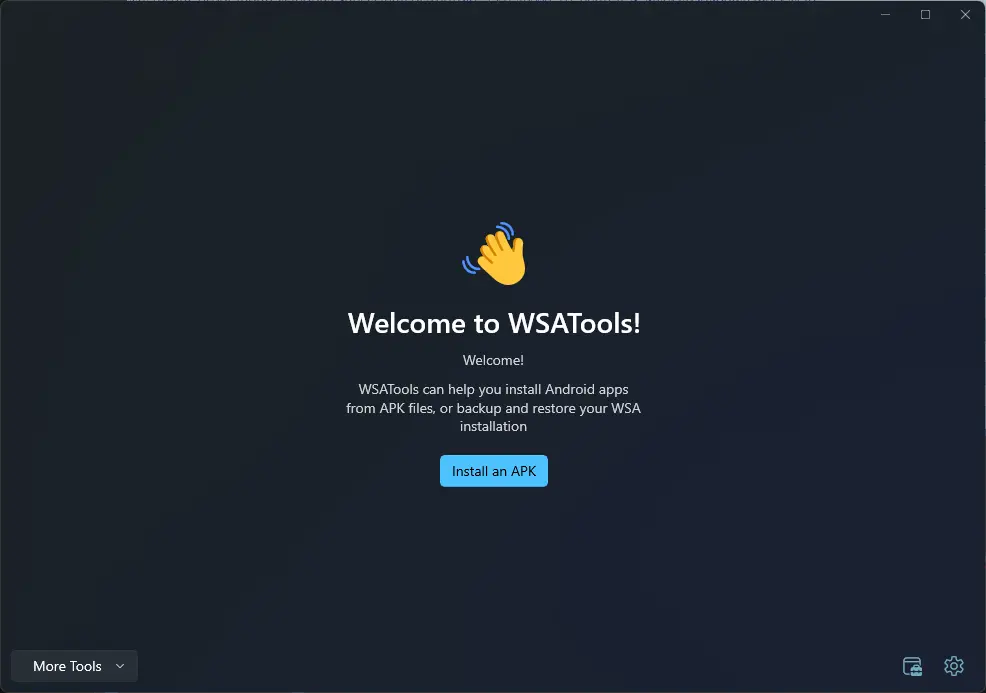
12 - WSA Tools ilk açıldığında sizden adb yolu seçmenizi isteyecektir. Bu yol sadece yöneticilerin erişebildiği bir yol olmamalı. En basitinden direkt C: diskinin içine adb klasörü oluşturup onun içine yükledim.
13 - Ve artık Windows 11 bilgisayarınıza APK yükleyebilirsiniz!
1 - İlk olarak Windows tuşu + r kombinasyonu ile çalıştırı açıyoruz. optionalfeatures yazıp çalıştırıyoruz.
2 - Bu kısımda Hyper-V ve Virtual Machine Platform'u (Sanal Makine Platformu) açıyoruz.
3 - Yeniden başlatmadan önce görev yöneticisi üzerinden sanallaştırmanın açık olup olmadığını kontrol ediyoruz.
4 - Eğer sanallaştırma kapalıysa yeniden başlatırken BIOS üzerinden açın.
5 - WSA indirmek için paketi açan bir site üzerinden sadece .Msixbundle dosyasını indireceğiz.
6 - Sitede RP seçeneğini Slow yapıyoruz ve sonrasında WSA'nın linkini
https://apps.microsoft.com/detail/9p3395vx91nr?hl=en-us&gl=US yapıştırıyoruz.7 - Sonrasında paket içindeki tüm linkleri göreceğiz. En aşağıda .Msixbundle dosyasını görüyor olacaksınız. Bu dosyayı indiriyoruz.
8 - Yaklaşık 1.5 GB boyutundaki bu dosya indikten sonra dosya yolunu kopyalıyoruz.
9 - PowerShell'i yönetici olarak çalıştırın ve şu girdiyi verin.
Add-AppxPackage -Path "dosya-yolu"10 - WSA indikten sonra Geliştirici Modu'nu aktif edin.
11 - WSA Tools'u indirin.
12 - WSA Tools ilk açıldığında sizden adb yolu seçmenizi isteyecektir. Bu yol sadece yöneticilerin erişebildiği bir yol olmamalı. En basitinden direkt C: diskinin içine adb klasörü oluşturup onun içine yükledim.
13 - Ve artık Windows 11 bilgisayarınıza APK yükleyebilirsiniz!
Son düzenleyen: Moderatör:


