
Selamlar arkadaşlar bugün Windows 7'ye Windows Vista görünümünü tema olarak nasıl katacaksanız onu anlatacağım ancak önce Uyarı!
--------------------------------------------------------------------------------------------------------------------------------------------------------------------------
Hadi Başlayalım.
1-Dosyayı indirin (Dosya linki virüslü olabileceğinden dolayı kaldırılmıştır.)
2-Windows'ta üçüncü parti tema kilidini kırmalıyız, bu sebeple dosya içindeki "UniversalThemePatcher" adli dosyayı (sisteminiz kaç bitse ona göre x64 veya x86) açıyoruz.
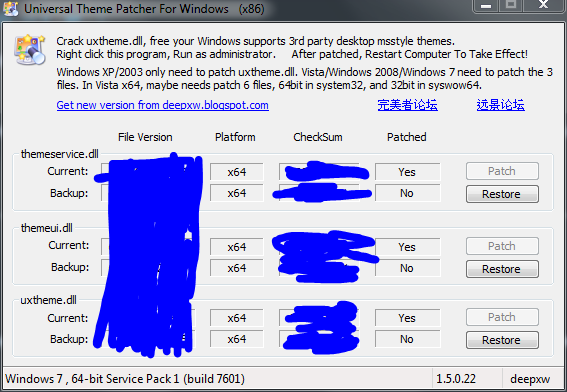
3-(Windows 7 için konuşuyorum.) Ekranda görünen 3 dosya içinde patch butonuna basın sonunda Restart isteyecek, sonra yapmayı tercih edin.
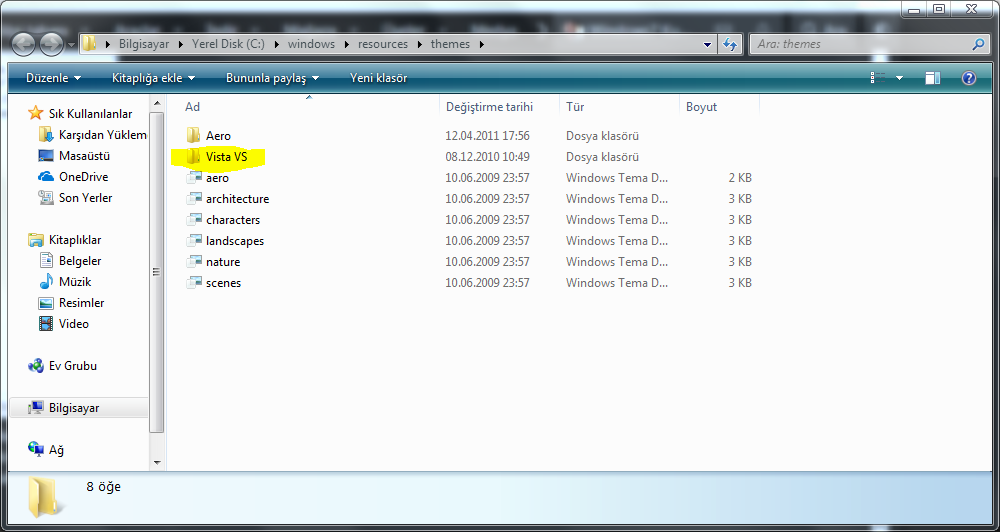
4-İçinde bulunan "Vista VS" klasörünü "C:\windows\resources\themes" adresine atın.
5-Bilgisayarınızı yeniden başlatın.
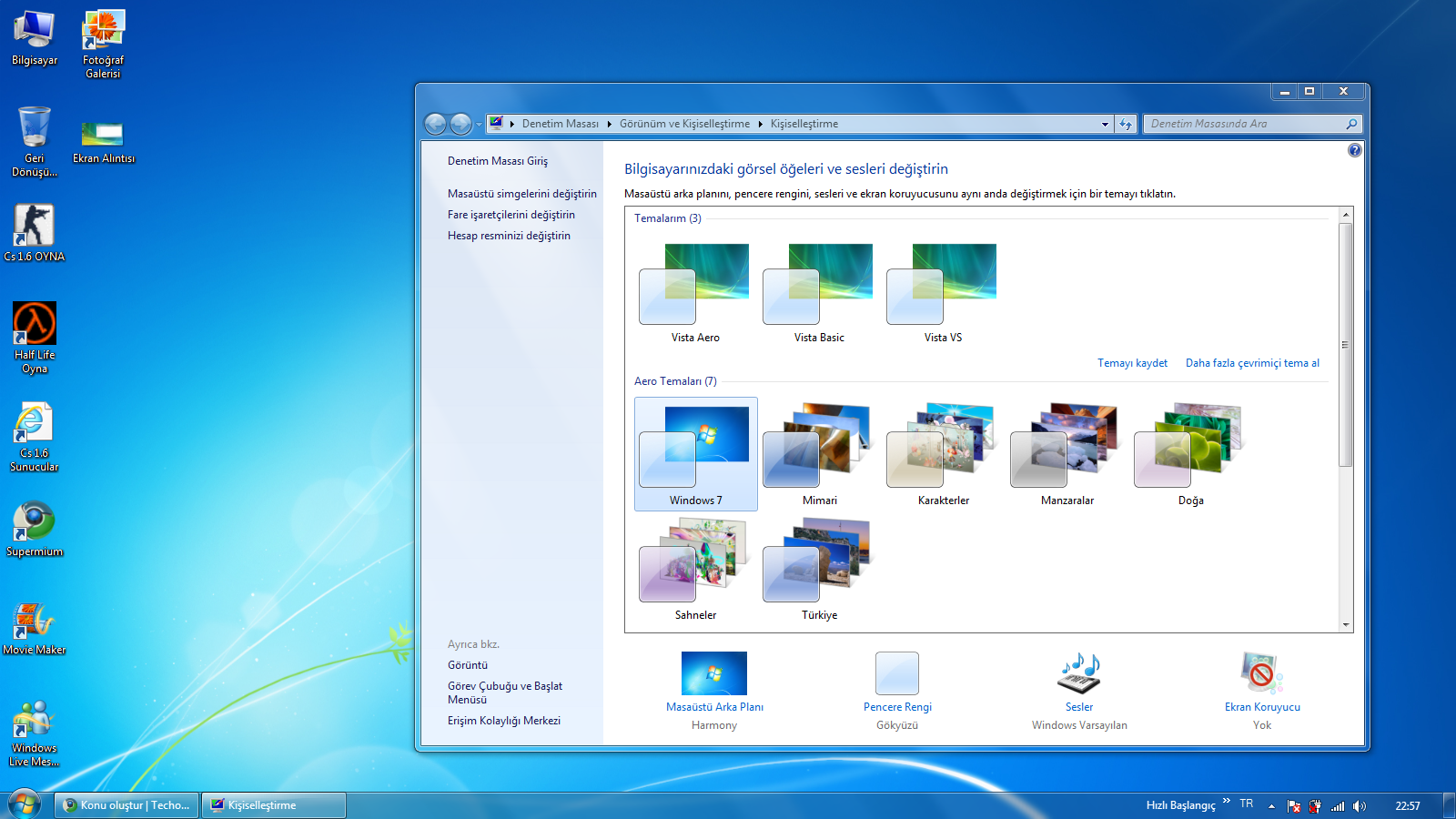
6-Yeniden başlattıktan sonra masaüstü (boş bir yere sağ tık) Kişiselleştir yapıp, Vista VS'ye tıklayın. (Görünmezse başta indirdiğiniz dosya içinden Vista VS'ye çift tıklayabilirsiniz.)
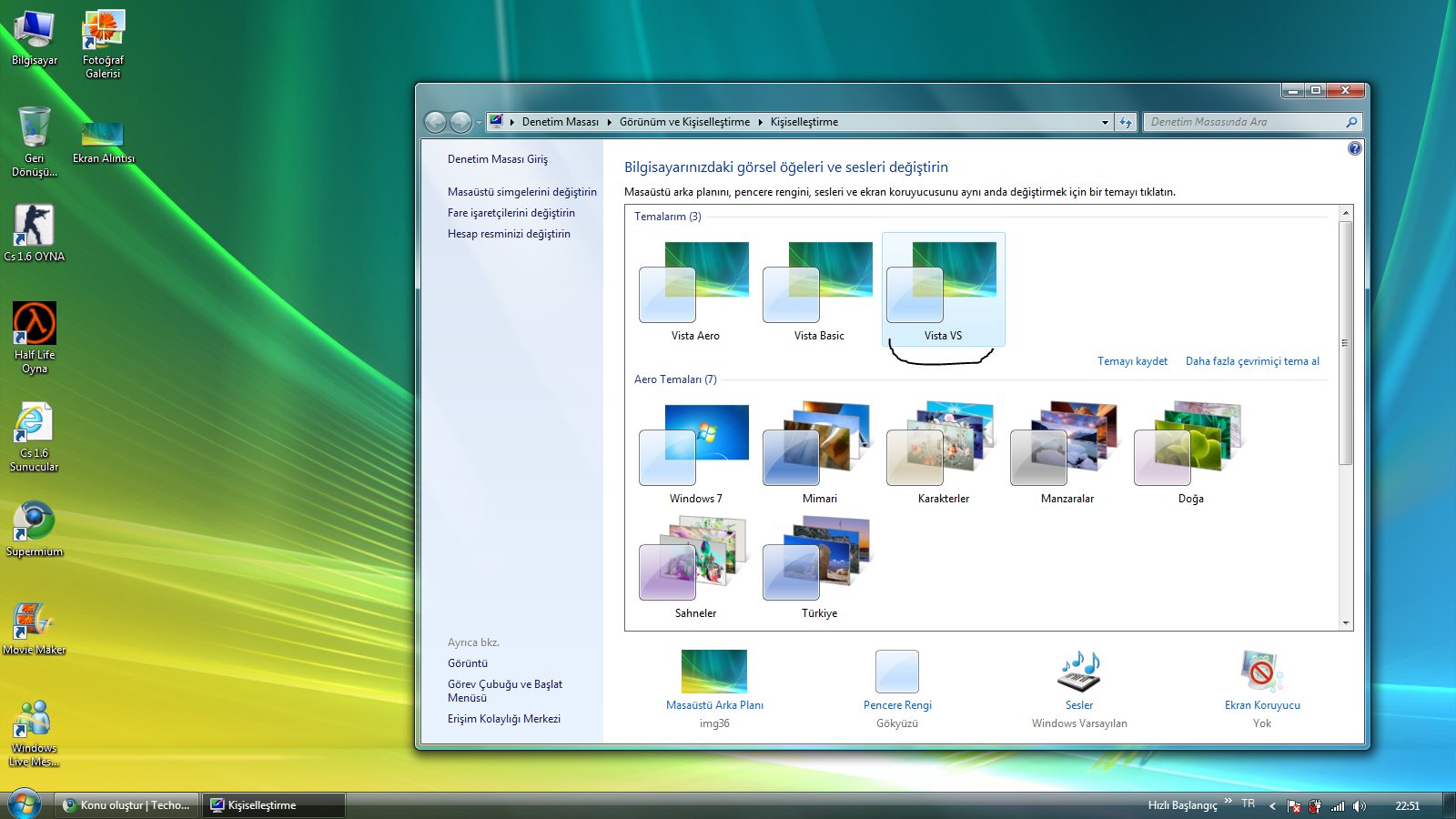
(Yandaki Vista Aero ve Vista Basic temalarının ismini kendim değiştirdim orijinalde 1 tane "Vista VS" adlı tema oluyor.)
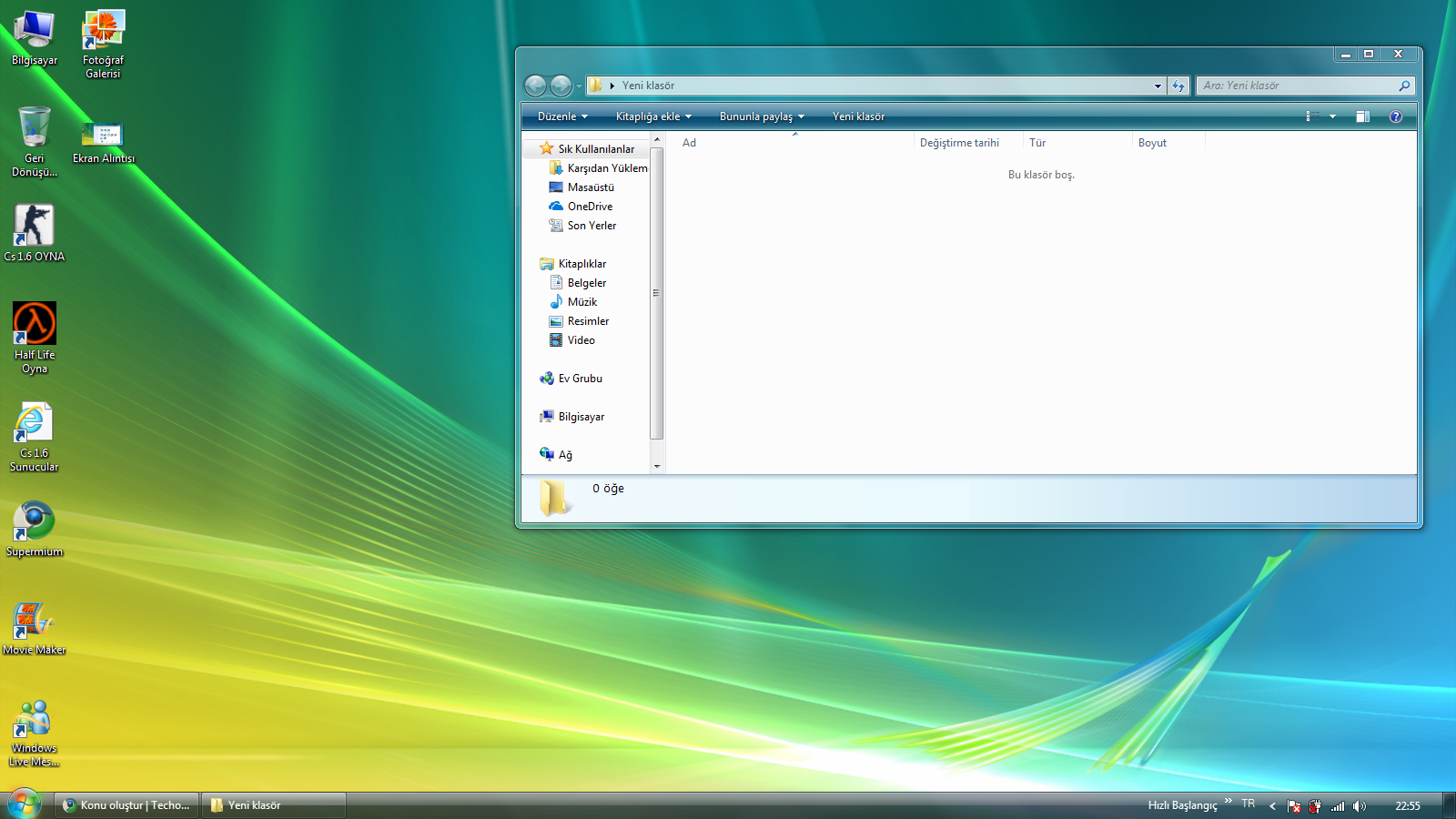
Elde edeceğiniz sonuç bu (Alttaki taskbar orijinalde böyle değil nasıl yaptığımı altta anlattım.)
Tekrardan Windows 7 Temasına döndürme
Bu işlemde oldukça basit tek şunları yapmanız lazım.
1-Masaüstünde boş bir yere sağ tık yapıp "Kişiselleştir" tıklatın.
2-Windows 7 Temasına döndürün.
Alttaki Taskbarı'ı nasıl yaptım?/Nasıl daha gerçekçi yapılır? (Tercihen)
1-Taskbar'a sağ tıklatın ve Özellikleri seçin.
 (Boş bir yerine sağ tıklatıp özellikleri seçin.)
2-Açılan kısımda "Küçük simgeler kullan" özelliğini aktif edin. Ve Görev Çubuğu Düğmeleri" kısmını "Hiçbir Zaman Birleştirme" yapın.
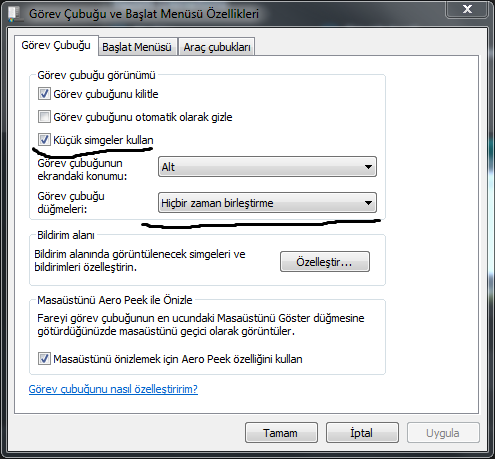
3-Yine Taskbar'a sağ tıklayıp Araç Çubuklarına gelin, ardından Yeni araç çubuğu butonuna tıklayın.
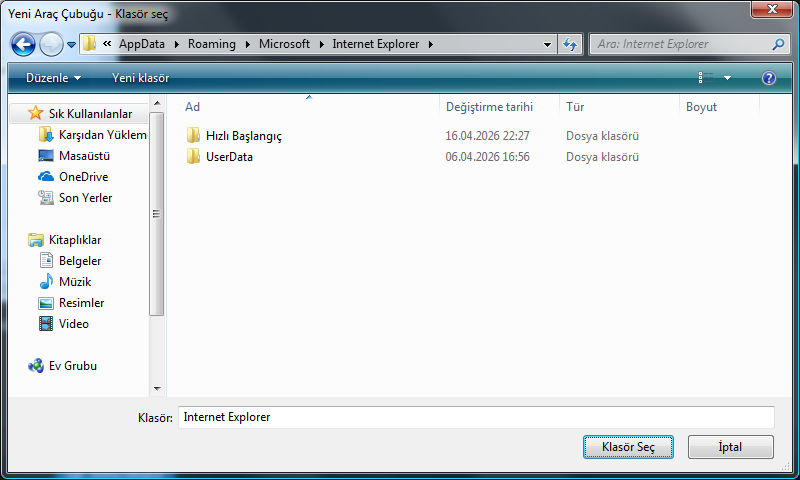
4- "%appdata%\Microsoft\Internet Explorer\Quick Launch" Adresine gidip "Quick Launch" klasörüne tıklayıp klasör seç diyoruz. (Şu an dediğimi çok önermiyorum hatta hiç önermiyorum zira sorun çıkarabilir bilgisayarınızda, ha bana sorun yok diyorsanız size kalmış; Quick Launch'u seçtiğinizde altta yazan yazı Quick Launch olacaktır. Quick Launch dosyasının adını değiştirerek alttaki yazısını da değiştirebilirsiniz. Örneğin ben üstte ismini "hızlı başlangıç" yaptım.)
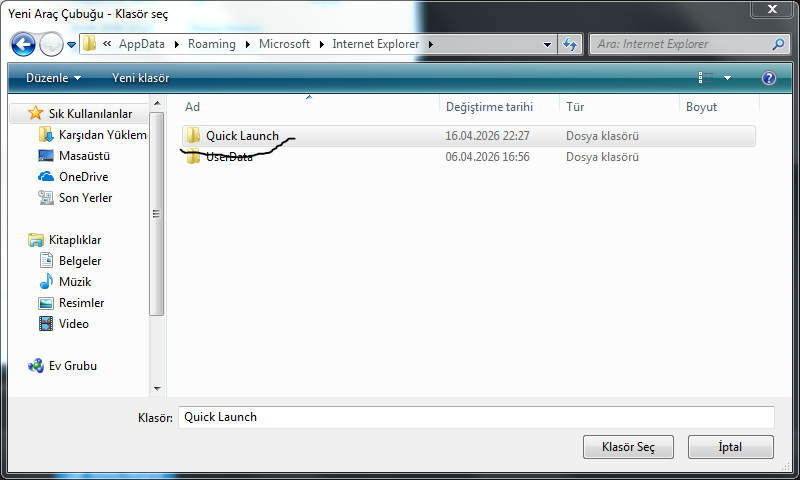
5-Taskbardaki Tüm sabitlenmiş uygulamaları kaldırıyoruz. (Max 1 tane kalsın.)
Evet arkadaşlar rehberimiz bu kadardı. Okuduğunuz için teşekkürler iyi sosyaller.
Tekrardan hatırlatma! Hiçbir sorumluluk kabul etmiyorum!
(Sondaki Appdatayı bulamayanlar için: Öncelikle Windows Gezgini'nden Klasör ve Arama seçeneklerini "Gizli Dosya, Klasör ve Sürücüleri göster" yapın. Ardından Windows'un kurulu olduğu diske girin. Ve şu yolu takip edin: Windows>Users>(Kendi Kullandığınız Oturum örneğin; kullanıcı adı Windows 7 ise Windows 7'yi seçin")>AppData>Roaming>Microsoft>İnternet Explorer>Quick Launch.)
İyi Sosyaller!

Büyük UYARI!
Bu yaptıklarımızı kişisel bilgisayarınızda denemenizi önermiyorum! Oluşacak herhangi bir durumda HİÇ BİR SORUMLULUK KABUL ETMİYORUM, deneyip denememek tamamen size kalmış bir şey ancak yine de kişisel bilgisayarınızda denemenizi önermem.
--------------------------------------------------------------------------------------------------------------------------------------------------------------------------
Hadi Başlayalım.
1-Dosyayı indirin (Dosya linki virüslü olabileceğinden dolayı kaldırılmıştır.)
2-Windows'ta üçüncü parti tema kilidini kırmalıyız, bu sebeple dosya içindeki "UniversalThemePatcher" adli dosyayı (sisteminiz kaç bitse ona göre x64 veya x86) açıyoruz.
Dosya virüslü olabileceğinden dolayı VirusTotal sonucu konudan kaldırılmıştır.
4-İçinde bulunan "Vista VS" klasörünü "C:\windows\resources\themes" adresine atın.
5-Bilgisayarınızı yeniden başlatın.
6-Yeniden başlattıktan sonra masaüstü (boş bir yere sağ tık) Kişiselleştir yapıp, Vista VS'ye tıklayın. (Görünmezse başta indirdiğiniz dosya içinden Vista VS'ye çift tıklayabilirsiniz.)
(Yandaki Vista Aero ve Vista Basic temalarının ismini kendim değiştirdim orijinalde 1 tane "Vista VS" adlı tema oluyor.)
Elde edeceğiniz sonuç bu (Alttaki taskbar orijinalde böyle değil nasıl yaptığımı altta anlattım.)
Tekrardan Windows 7 Temasına döndürme
Bu işlemde oldukça basit tek şunları yapmanız lazım.
1-Masaüstünde boş bir yere sağ tık yapıp "Kişiselleştir" tıklatın.
2-Windows 7 Temasına döndürün.
Alttaki Taskbarı'ı nasıl yaptım?/Nasıl daha gerçekçi yapılır? (Tercihen)
1-Taskbar'a sağ tıklatın ve Özellikleri seçin.
2-Açılan kısımda "Küçük simgeler kullan" özelliğini aktif edin. Ve Görev Çubuğu Düğmeleri" kısmını "Hiçbir Zaman Birleştirme" yapın.
3-Yine Taskbar'a sağ tıklayıp Araç Çubuklarına gelin, ardından Yeni araç çubuğu butonuna tıklayın.
4- "%appdata%\Microsoft\Internet Explorer\Quick Launch" Adresine gidip "Quick Launch" klasörüne tıklayıp klasör seç diyoruz. (Şu an dediğimi çok önermiyorum hatta hiç önermiyorum zira sorun çıkarabilir bilgisayarınızda, ha bana sorun yok diyorsanız size kalmış; Quick Launch'u seçtiğinizde altta yazan yazı Quick Launch olacaktır. Quick Launch dosyasının adını değiştirerek alttaki yazısını da değiştirebilirsiniz. Örneğin ben üstte ismini "hızlı başlangıç" yaptım.)
5-Taskbardaki Tüm sabitlenmiş uygulamaları kaldırıyoruz. (Max 1 tane kalsın.)
Evet arkadaşlar rehberimiz bu kadardı. Okuduğunuz için teşekkürler iyi sosyaller.
Tekrardan hatırlatma! Hiçbir sorumluluk kabul etmiyorum!
(Sondaki Appdatayı bulamayanlar için: Öncelikle Windows Gezgini'nden Klasör ve Arama seçeneklerini "Gizli Dosya, Klasör ve Sürücüleri göster" yapın. Ardından Windows'un kurulu olduğu diske girin. Ve şu yolu takip edin: Windows>Users>(Kendi Kullandığınız Oturum örneğin; kullanıcı adı Windows 7 ise Windows 7'yi seçin")>AppData>Roaming>Microsoft>İnternet Explorer>Quick Launch.)
İyi Sosyaller!
Son düzenleyen: Moderatör:








