

- Katılım
- 15 Aralık 2023
- Mesajlar
- 18
- Çözümler
- 2
- Beğeniler
- 14
Minidump dosyaları, Windows işletim sistemlerinde meydana gelen çeşitli hataları ve çökmeleri analiz etmek için kullanılır. Bu dosyalar genellikle "C:\Windows\Minidump" dizininde bulunur ve ".dmp" uzantısına sahiptir.
Minidump dosyalarını nasıl paylaşıldığını öğrenmek için bu rehberi okuyabilirsiniz.
Minidump dosyalarını analiz etmek için aşağıdaki adımları takip edebilirsiniz. Bu rehberde, WinDbg aracını kullanarak minidump dosyalarını analiz etmeyi ele alacağım:
WinDbg'yi İndirin ve Kurun:
Minidump Dosyasını Açın:
Symbol Dosyalarını Yükleyin:
Analiz Yapın:
Diğer Komutları Kullanın:
Ek Bilgileri İnceleyin:
Bu adımları takip ederek, minidump dosyalarını analiz edebilir ve sistem çökmelerinin nedenlerini belirleyebilirsiniz. Ancak, bu tür analizler genellikle gelişmiş bilgi gerektirir, bu nedenle hata ayıklama konusunda deneyimli olmanız faydalı olacaktır.
Örnek Minidump Dosya Analizi:
Minidump dosyalarını nasıl paylaşıldığını öğrenmek için bu rehberi okuyabilirsiniz.
Minidump dosyalarını analiz etmek için aşağıdaki adımları takip edebilirsiniz. Bu rehberde, WinDbg aracını kullanarak minidump dosyalarını analiz etmeyi ele alacağım:
WinDbg'yi İndirin ve Kurun:
- WinDbg, Microsoft'un resmi hata ayıklama aracıdır ve çeşitli Windows hata raporlarını ve minidump dosyalarını analiz etmek için kullanılabilir. İndirmek için: Tıklayın
Minidump Dosyasını Açın:
- WinDbg'yi açın ve "File" menüsünden "Open Crash Dump" seçeneğini kullanarak analiz etmek istediğiniz minidump dosyasını seçin.
Symbol Dosyalarını Yükleyin:
- Symbol dosyaları hata ayıklama işlemi için gerekli bilgileri içerir. WinDbg bu dosyaları çevrimiçi olarak otomatik olarak indirebilir, ancak bunları manuel olarak da yükleyebilirsiniz.
- "File" menüsünden "Symbol File Path" seçeneğini kullanarak sembol dosyalarının nerede bulunacağını belirtin veya WinDbg'nin otomatik olarak indirmesine izin verin.
Analiz Yapın:
- Minidump dosyası yüklendikten sonra, "
!analyze -v" komutunu kullanarak otomatik bir analiz gerçekleştirebilirsiniz. Bu komut hata raporunun temel bilgilerini ve olası nedenlerini gösterir.
Diğer Komutları Kullanın:
- WinDbg, çeşitli komutlar ve uzantılar içerir. Örneğin, "
lm" komutu modüllerin listesini gösterir, "k" komutu call stack'i gösterir. Bu komutları kullanarak analiz sürecini daha da derinleştirebilirsiniz.
Ek Bilgileri İnceleyin:
- WinDbg'nin çıktısını analiz etmek genellikle kolay değildir, ancak hata mesajları ve call stack bilgileri size sorunun kaynağı hakkında ipuçları verebilir.
Bu adımları takip ederek, minidump dosyalarını analiz edebilir ve sistem çökmelerinin nedenlerini belirleyebilirsiniz. Ancak, bu tür analizler genellikle gelişmiş bilgi gerektirir, bu nedenle hata ayıklama konusunda deneyimli olmanız faydalı olacaktır.
Örnek Minidump Dosya Analizi:
.dmp uzantılı dosyaları sistemimize kurduğumuz WinDbg Preview ile açıyoruz.
Açılan dosyada "

Mavi ekranın nedeni belli oldu.
Ekran kartı sürücüsünden kaynaklanmış bir mavi ekran sorunu yaşanmış gibi görünüyor. Bu durum, Display Driver yazısından da anlaşılıyor. Ancak, kesin bir tespit yapmak için aşağı inmemiz gerekiyor.

Altta gördüğünüz gibi hata aldığımız modülün adı "
SYMBOL_NAME: amdkmdag+b11c0
Hata aldığımız modülün ismi - MODULE_NAME: amdkmdag
Hata aldığımız modülün ismi ve biçimi - IMAGE_NAME: amdkmdag.sys
STACK_COMMAND: .thread ; .cxr ; kb
FAILURE_BUCKET_ID: 0x116_IMAGE_amdkmdag.sys
OS_VERSION: 10.0.18362.1
İşletim sistemi sürümü - BUILDLAB_STR: 19h1_release
İşletim sistemi kaç bit olduğu - OSPLATFORM_TYPE: x64
İşletim sisteminin adı - OSNAME: Windows 10

“
Ayrıca, yeni başlayan pek çok kişinin bilmediği bir WinDbg Preview komutu da bulunmaktadır: "
"
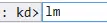
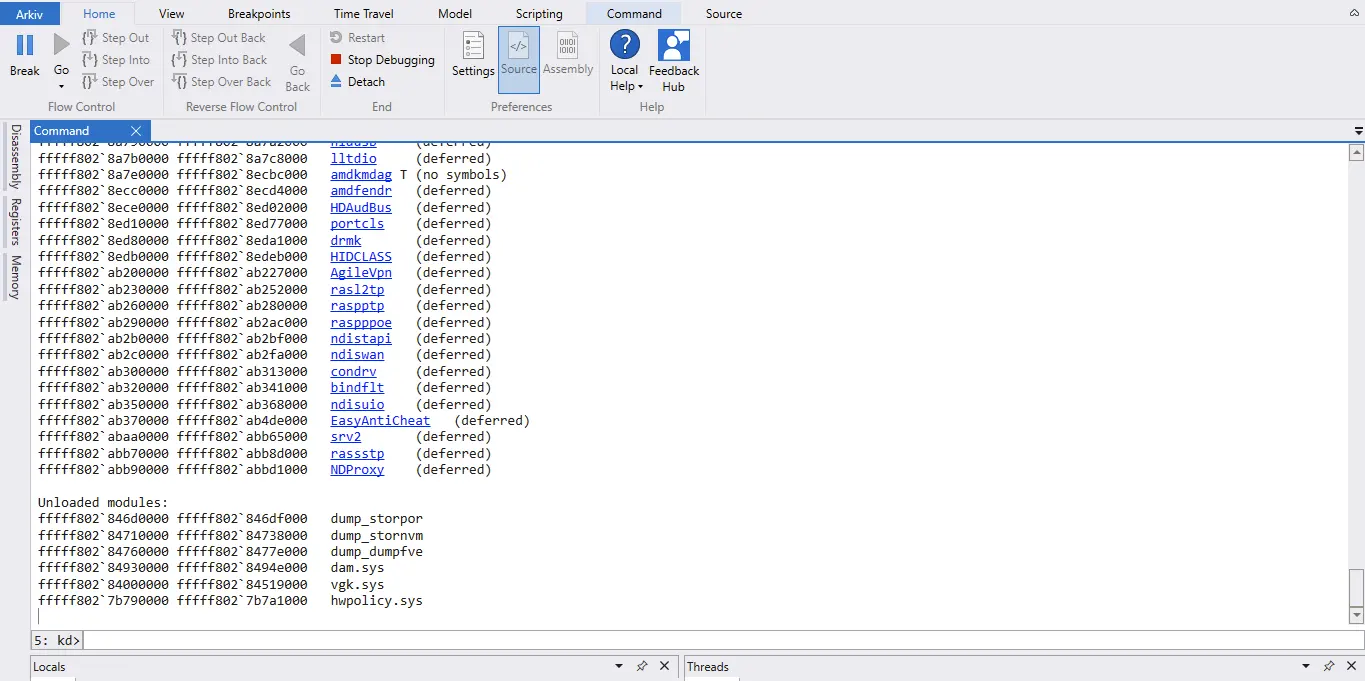
Burada karşınıza modül isimleri çıkacak. En alta inin. Burada yüklenemeyen ve çalışmayan modüller "Unloaded modules:" adı altında sıralanacaktır.
Peki, bu .dll ve .sys dosyalarının ne olduğunu nasıl anlayacağız? Genellikle çoğu kez mavi ekran sorunlarını çözmüş kişiler hangi hatanın nereden kaynaklandığını bilirler. Ancak bilmeyenler için, internette ufak bir araştırma yaparak .dll ve .sys dosyalarının hangi birime ait olduğunu bulabilirler.
Unloaded modules:
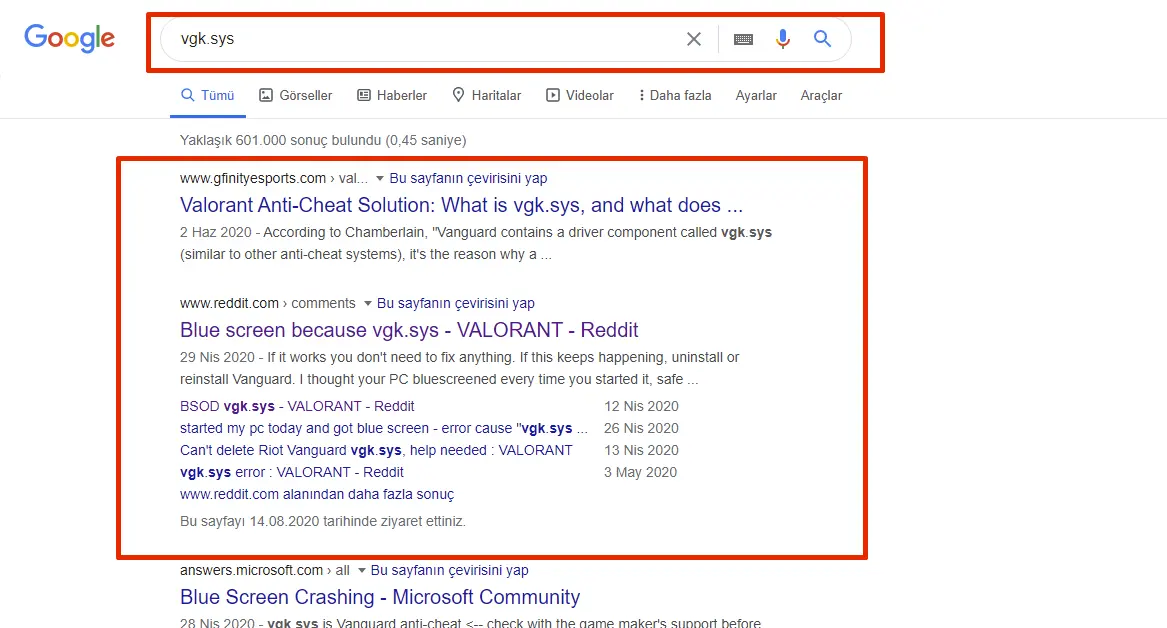
Ben burada "
Araştırmaya başladığım zaman burada Valorant Anti-Cheat yazılımından kaynaklı olduğunu öğreniyorum.
Mavi ekran hatamız bu iki .sys uzantılı dosyadan kaynaklanmış. Google'da yapılan araştırmalar sonucunda, bu iki dosyanın hangi yazılıma ve hangi donanıma ait olduğunu çözdük.
İlk olarak güvenli moda geçiş yapmalıyız. Genellikle çoğu mavi ekran hatasında güvenli moda geçiş yapmak zorunlu oluyor. Bu yüzden güvenli moda geçiş yapacağız. Sonra ise ilk olarak amdkmdag.sys için AMD ekran kartının sürücüsünün kaldırılması gerekir. Güvenli moda geçiş yaparak Aygıt Yöneticisi'nden ekran kartı sürücüsünü silebilir ve ardından kendi AMD sitesinden ekran kartının sürücüsünü bulup kurabilirsiniz.
www.amd.com/support
İkinci olarak "
Açılan dosyada "
!analyze -v" komutuna basıyoruz. Bu bizim mavi ekran .dmp uzantılı dosyayı analiz etmemize yarayan butondur.Mavi ekranın nedeni belli oldu.
[B][U]VIDEO_TDR_FAILURE (116)
Attempt to reset the display driver and recover from timeout failed.[/U][/B]
Ekran kartı sürücüsünden kaynaklanmış bir mavi ekran sorunu yaşanmış gibi görünüyor. Bu durum, Display Driver yazısından da anlaşılıyor. Ancak, kesin bir tespit yapmak için aşağı inmemiz gerekiyor.
Altta gördüğünüz gibi hata aldığımız modülün adı "
amdkmdag" AMD ekran kartının sürücüsünden dolayı aldığımız bir hata. Resimdeki yazıda belirttiği gibi.SYMBOL_NAME: amdkmdag+b11c0
Hata aldığımız modülün ismi - MODULE_NAME: amdkmdag
Hata aldığımız modülün ismi ve biçimi - IMAGE_NAME: amdkmdag.sys
STACK_COMMAND: .thread ; .cxr ; kb
FAILURE_BUCKET_ID: 0x116_IMAGE_amdkmdag.sys
OS_VERSION: 10.0.18362.1
İşletim sistemi sürümü - BUILDLAB_STR: 19h1_release
İşletim sistemi kaç bit olduğu - OSPLATFORM_TYPE: x64
İşletim sisteminin adı - OSNAME: Windows 10
“
MODULE_NAME:“ yazan kısmın önünde “Hardware“ yazarsa sorun donanımsal bir arıza olabilir.Ayrıca, yeni başlayan pek çok kişinin bilmediği bir WinDbg Preview komutu da bulunmaktadır: "
LM". Bu komutu kullanarak, arızalı olan, yüklenemeyen ya da gecikme sorunu yaşayan DLL ve SYS dosyalarını görebilirsiniz."
lm" komutunu alttaki satıra giriyoruz ve Enter tuşuna basıyoruz.Burada karşınıza modül isimleri çıkacak. En alta inin. Burada yüklenemeyen ve çalışmayan modüller "Unloaded modules:" adı altında sıralanacaktır.
Peki, bu .dll ve .sys dosyalarının ne olduğunu nasıl anlayacağız? Genellikle çoğu kez mavi ekran sorunlarını çözmüş kişiler hangi hatanın nereden kaynaklandığını bilirler. Ancak bilmeyenler için, internette ufak bir araştırma yaparak .dll ve .sys dosyalarının hangi birime ait olduğunu bulabilirler.
Unloaded modules:
fffff802`846d0000 fffff802`846df000 dump_storpor
fffff802`84710000 fffff802`84738000 dump_stornvm
fffff802`84760000 fffff802`8477e000 dump_dumpfve
fffff802`84930000 fffff802`8494e000 dam.sys
fffff802`84000000 fffff802`84519000 vgk.sys
fffff802`7b790000 fffff802`7b7a1000 hwpolicy.sys
Ben burada "
vgk.sys"modülünü araştıracağım.Araştırmaya başladığım zaman burada Valorant Anti-Cheat yazılımından kaynaklı olduğunu öğreniyorum.
Mavi ekran hatamız bu iki .sys uzantılı dosyadan kaynaklanmış. Google'da yapılan araştırmalar sonucunda, bu iki dosyanın hangi yazılıma ve hangi donanıma ait olduğunu çözdük.
- Valorant Anti-Cheat kaynaklı: "
vgk.sys" - AMD sürücüsünden kaynaklı: "
amdkmdag.sys"
İlk olarak güvenli moda geçiş yapmalıyız. Genellikle çoğu mavi ekran hatasında güvenli moda geçiş yapmak zorunlu oluyor. Bu yüzden güvenli moda geçiş yapacağız. Sonra ise ilk olarak amdkmdag.sys için AMD ekran kartının sürücüsünün kaldırılması gerekir. Güvenli moda geçiş yaparak Aygıt Yöneticisi'nden ekran kartı sürücüsünü silebilir ve ardından kendi AMD sitesinden ekran kartının sürücüsünü bulup kurabilirsiniz.
www.amd.com/support
İkinci olarak "
vgk.sys" mavi ekran hatası için ise Valorant Anti-Cheat yazılımını kaldırıp tekrar kurma işlemi gereklidir. Bu konuda internetten araştırma yaparak detaylı bilgilere ulaşabilirsiniz.
Son düzenleme:


