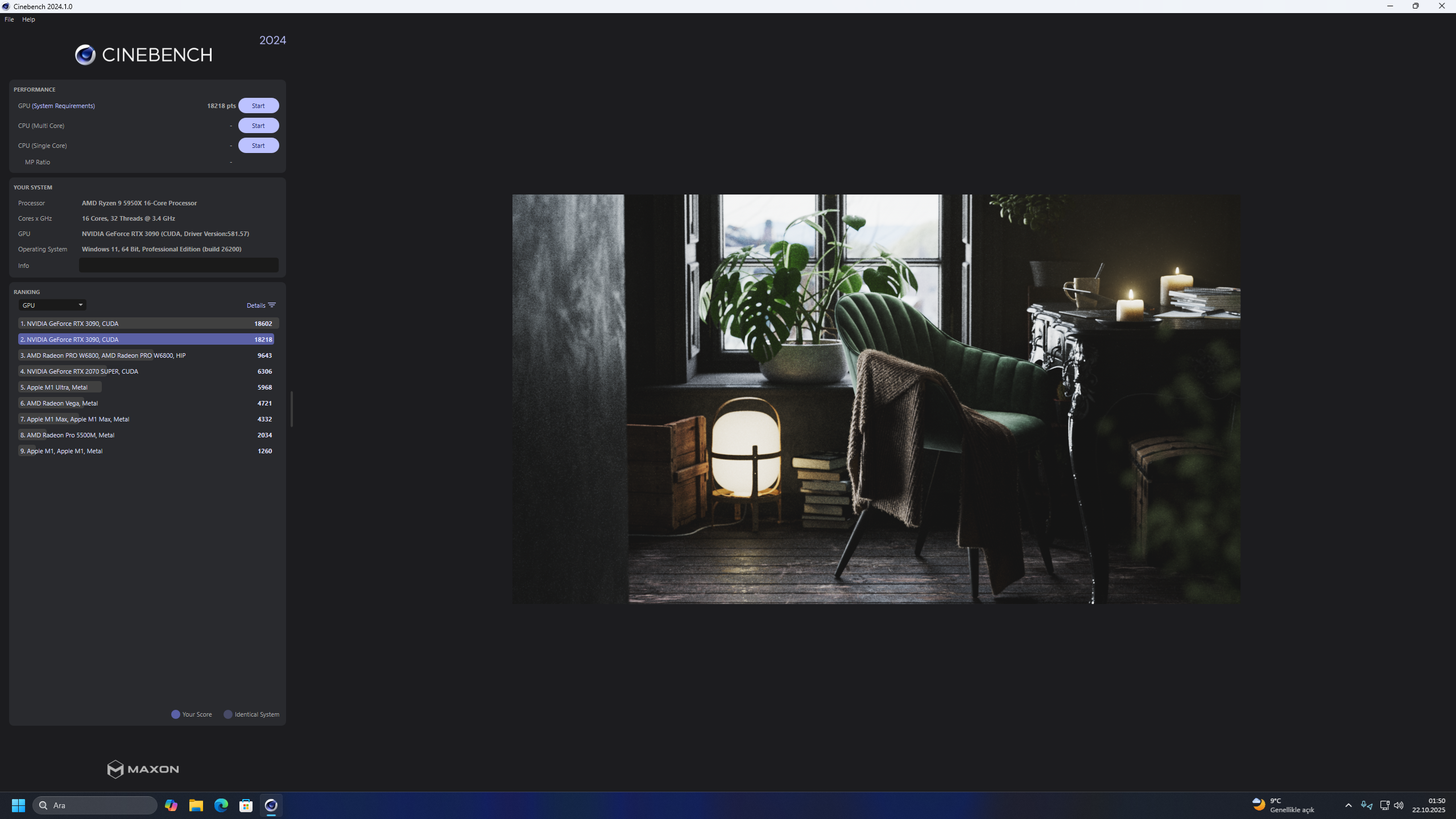
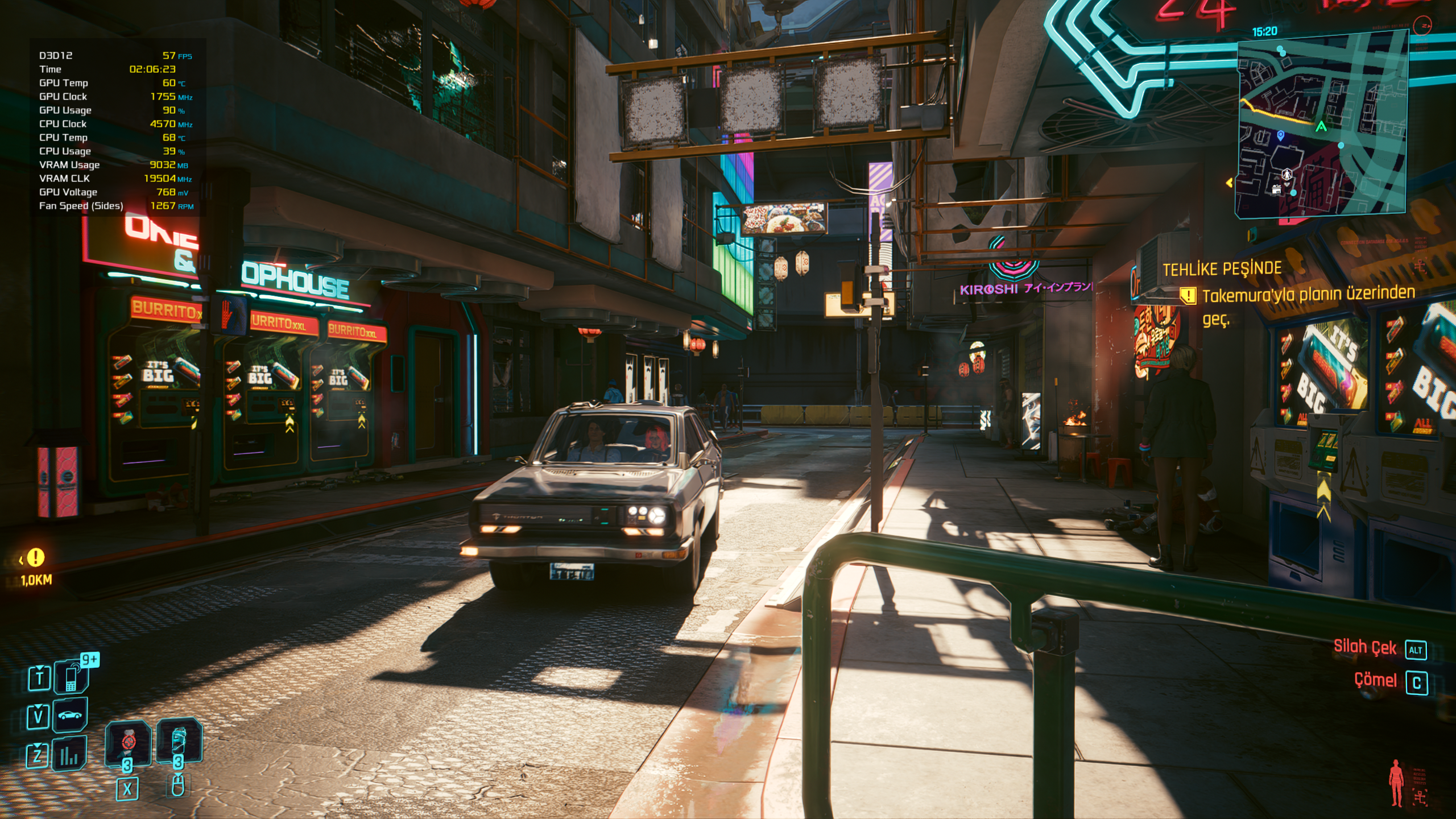
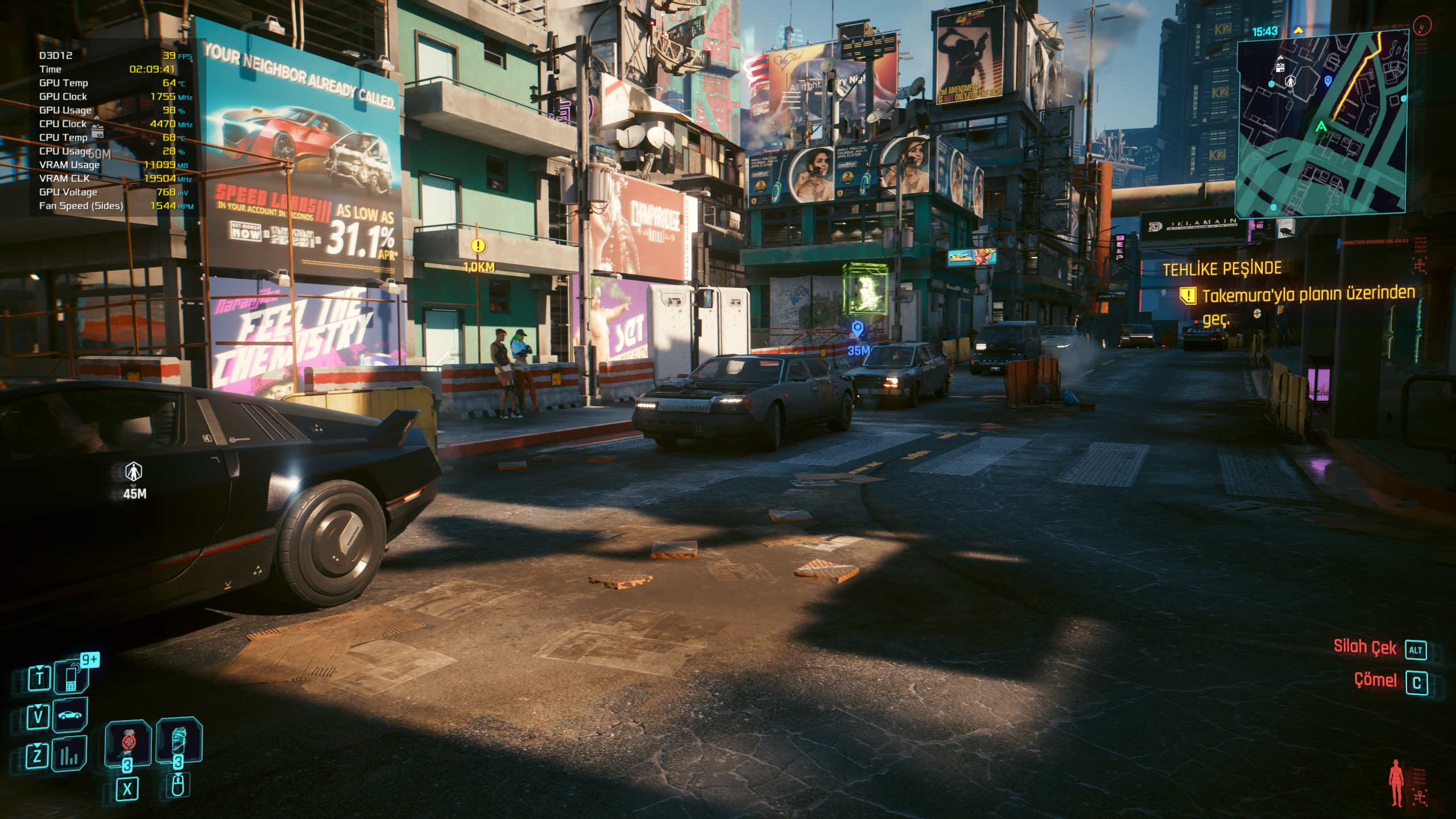
Kartı daha uzun ömürlü kullanmak ve fan seslerinden bir miktar olsa da kafa dinlemek için kendi kullandığım 3090'a OC yaptım. VRAM geçmedi 0 durumunda. Performanstan çok kayıp yaşamadım hatta 74 derece maksimum gören kart 64 derecede maksimumda çalışıyor oyunlarda. 10 derece sıcaklık düştü. 2 oyunda test ettim Battlefield 5 ve Cyberpunk 2077 de. Bir de render programı Cinebench R24 de test ettim. 51 derece render işlerinde. Hepsinde sorunsuz çalışıyor. Cinebench'deki en üstteki normal 1 altındaki undervoltlu halidir. Ayarları export ettim burada paylaşacağım. Cyberpunk dengeli ve dlla seçiliyken ekran görüntüleri de ektedir.
Eki Görüntüle 194727
Eki Görüntüle 194728
Eki Görüntüle 194729
Güncellendi şimdi daha iyi oldu.
Son durum bu şekilde işlemciyi de ocladım.
---------
ASUS ROG STRIX 3090 için undervolt ayarlarını yapmak için izleyebileceğiniz adımlar:
1.
GPU Tweak III Yazılımını İndirin: Öncelikle, ASUS'un resmi sitesinden GPU Tweak III yazılımını indirin ve kurun.
2.
Profil Oluşturun: GPU Tweak III'ü açtıktan sonra, özel bir profil oluşturun. Bu profil altında undervolt ayarlarınızı kaydedebilirsiniz.
3.
Voltaj Ayarlaması:
- "Voltage" sekmesine gidin.
- GPU voltajını düşürmek için kaydırıcıyı kullanın. Genelde -100 mV ile -200 mV arası iyi bir başlangıçtır.
- Daha fazla stabilite için test ederek ayarınızı optimize edin.
4.
Frekansta Ayarlamalar: Voltaj düşürdükçe, çalışma frekansını optimize etmek de önemlidir.
- “Frequency” ayarlarından, maksimumu ve minimumu belirleyin.
- Genellikle 1900 MHz civarı iyi bir performans/thermal dengelemesi sağlar.
5.
Yük Testi Yapın:
- Ayarları kaydedin ve “Apply” tuşuna basın.
- Oyunlar veya benchmark yazılımları kullanarak stabilite testi yapın. (Örneğin, Cyberpunk 2077 veya Cinebench gibi)
6.
Gözlem ve İyileştirme:
- Testler sırasında ısınma, FPS ve voltaj değerlerini takip edin.
- Gerekirse voltaj veya frekans ayarlarını tekrar gözden geçirin.
7.
Kayıt ve Yedekleme: Uygun sonuçları aldıysanız, ayarları kaydedin ve yedekleyin.
8.
Düzenli Kontrol: Belirli aralıklarla ayarlarınızı kontrol edin ve gerektiğinde yeniden optimize edin.
Bu adımları takip ederek, kartınızdan daha iyi verim alabilir ve ses seviyesini azaltabilirsiniz. Uygulamalar sırasında sorun yaşarsanız daha fazla detay paylaşabilirsiniz.