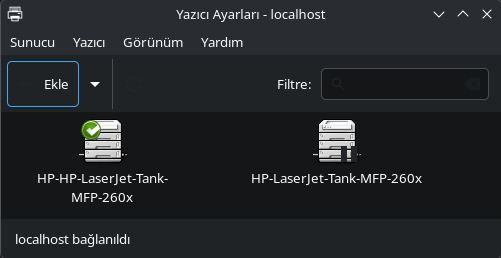
Chrome üzerinden de Onlyoffice ile de yazdırma çalışmıyor. Bir kere çalıştı bir daha çalışmadı. Her şey sorunsuz gözüküyor. Vize belgelerimi yazdırmak için macOS yüklü başka bir cihaz kullanıyorum 
Bu konu çözüldü olarak işaretlenmiştir. Çözülmediğini düşünüyorsanız konuyu rapor edebilirsiniz.
Detaylar
Kim cevapladı?
Çözüm
Hah, CachyOS yeniden başlatınca aldı çıktıları. Muhteşem ya 
Evet, bu sorun halen daha çözülemedi...
Herkese merhaba,
CachyOS veya genel olarak Arch Linux tabanlı bir sistem kullanıyorsanız ve ağ üzerindeki yazıcınıza (özellikle HP LaserJet gibi modeller) çıktı gönderdiğinizde hiçbir tepki vermeyip, sadece bilgisayarı yeniden başlatırken veya kapatırken bir anda tüm çıktıları art arda yazdırdığını görüyorsanız, bu sorunun kalıcı çözümünü aşağıda bulabilirsiniz.
Bash
Bash
(Çıktıda address = [192.168.X.X] satırındaki IP adresini not alın.)
Bu adımları tamamladığınızda, yazdırma istekleriniz DNS veya hostname çözümlemesi beklemeden doğrudan ağ üzerinden IP adresine gideceği için sistem anında tepki verecektir.
Evet, bu sorun halen daha çözülemedi...
Herkese merhaba,
CachyOS veya genel olarak Arch Linux tabanlı bir sistem kullanıyorsanız ve ağ üzerindeki yazıcınıza (özellikle HP LaserJet gibi modeller) çıktı gönderdiğinizde hiçbir tepki vermeyip, sadece bilgisayarı yeniden başlatırken veya kapatırken bir anda tüm çıktıları art arda yazdırdığını görüyorsanız, bu sorunun kalıcı çözümünü aşağıda bulabilirsiniz.
Sorun Neden Kaynaklanıyor?
Bu durum genellikle CUPS yazdırma servisinin, ağdaki yazıcıyı .local uzantılı mDNS host adresiyle ve şifreli ipps:// protokolüyle çözmeye çalışırken arka planda takılı kalmasından kaynaklanır. Özellikle HP yazıcıların kendi oluşturduğu SSL sertifikaları Linux sistemlerinde kuyruğun "Connecting to printer" (Yazıcıya bağlanılıyor) aşamasında sonsuz bir döngüde beklemesine yol açar. Sistem kapanırken UFW/güvenlik duvarı hizmetleri durdurulduğunda anlık bir iletişim boşluğu doğar, kuyruk (spooler) tetiklenir ve bekleyen her şey o an yazdırılır.Çözüm Adımları
Sorunu tamamen ortadan kaldırmak için mDNS çözümlemesi ve sertifika takılmalarını aradan çıkarıp, yazıcıyı doğrudan IP adresi üzerinden sürücüsüz (driverless) IPP protokolü ile ekleyeceğiz.1. Kuyruktaki sorunlu çıktıları temizleyin:
Öncelikle arkaplanda sıkışmış olan tüm işlemleri iptal ediyoruz:cancel -a2. Hatalı çalışan yazıcı yapılandırmasını silin:
(Eski yazıcınızın sistemdeki tam adını lpstat -t komutuyla öğrenebilirsiniz. Aşağıdaki komutta kendi yazıcı adınızı kullanın.)Bash
sudo lpadmin -x Eski-Yazici-Adi3. Yazıcınızın yerel IP adresini tespit edin:
Yazıcınızın ağdan aldığı IP adresini modem arayüzünüzden veya terminalden şu komutla bulabilirsiniz:Bash
avahi-browse -rt _ipps._tcp(Çıktıda address = [192.168.X.X] satırındaki IP adresini not alın.)
4. Yazıcıyı IP adresiyle doğrudan tekrar ekleyin:
Bağlantı sorunu yaşamamak için ipps:// yerine ipp:// kullanıyoruz ve -m everywhere parametresiyle CUPS'un sürücüsüz yapılandırmayı otomatik oluşturmasını sağlıyoruz. Kendi IP adresinizi ve vermek istediğiniz yazıcı adını yazarak şu komutu girin:sudo lpadmin -p Yeni-Yazici-Adi -E -v ipp://192.168.X.X/ipp/print -m everywhere5. Yeni yazıcıyı varsayılan olarak ayarlayın:
sudo lpoptions -d Yeni-Yazici-AdiBu adımları tamamladığınızda, yazdırma istekleriniz DNS veya hostname çözümlemesi beklemeden doğrudan ağ üzerinden IP adresine gideceği için sistem anında tepki verecektir.
Önemli İpucu: Bu yöntem yazıcınızın yerel IP adresini temel aldığı için, ileride modeminiz yeniden başladığında yazıcının IP'sinin değişmemesi adına modem arayüzünüzden yazıcınızın MAC adresine Statik IP (DHCP Rezervasyonu) atamanızı tavsiye ederim.
Çok eski bir atasözü der ki; Linux'u asla ana bilgisayarınız olarak kullanmayın, her zaman Dual boot yapın
. Şaka maka böyle ufak tefek problemler için ve aygıt yazılım güncellemeleri için diskte bir 100GB yer ayırdım ve Windows 11 kurdum. Arada bir benim de başıma geliyor, tık tık oradan hallediyorum.
- Katılım
- 21 Aralık 2023
- Mesajlar
- 3.533
- Makaleler
- 3
- Çözümler
- 17
- Beğeniler
- 4.978
Kurulum esnasında yazıcı için gerekli şeyleri kurdunuz mu? Checkbox olarak sunuyordu. Default açık mı bilmiyorum açıkçası. İş laptopumda CachyOS kurulu, ofisteki yazıcıyı kullanamadığımda Claude kardeşimi sudo ile açıp "yazıcı çalışmıyor" dedikten sonra çözdü.
Daha az önce çıktı aldım zaten. Artık alamıyorum. Birebir aynı yöntem, artık çalışmıyor.Kurulum esnasında yazıcı için gerekli şeyleri kurdunuz mu? Checkbox olarak sunuyordu. Default açık mı bilmiyorum açıkçası. İş laptopumda CachyOS kurulu, ofisteki yazıcıyı kullanamadığımda Claude kardeşimi sudo ile açıp "yazıcı çalışmıyor" dedikten sonra çözdü.
EmirFarukTopal
Başarılı
CUPS yazıcıyı görüyor gibi görünüyor. Sorun, uygulamanın yazdırma iletişimini kaybetmesi olabilir. Lütfen journalctl -u cups -f ile loglara bakıp hata anındaki çıktıyı paylaşın. Böylece sorunun CUPS'tan mı yoksa Chrome/OnlyOffice tarafında mı olduğu anlaşılır, hocam.Chrome üzerinden de Onlyoffice ile de yazdırma çalışmıyor. Bir kere çalıştı bir daha çalışmadı. Her şey sorunsuz gözüküyor. Vize belgelerimi yazdırmak için macOS yüklü başka bir cihaz kullanıyorum
Eki Görüntüle 269808
Hiçbir şey olmuyor. Ne Chrome'dan ne de OnlyOffice üzerinden çıktı alabiliyorum.
Öte yandan birkaç gün sonra bakıyorum ki yazıcı gönderdiğim çıktıları random bir zamanda tükürmüş. Mesela ben macOS ile çıktıları aldırtıp vize başvurusu yaptıktan sonra.
Bu da istediğiniz çıktı.......
Öte yandan birkaç gün sonra bakıyorum ki yazıcı gönderdiğim çıktıları random bir zamanda tükürmüş. Mesela ben macOS ile çıktıları aldırtıp vize başvurusu yaptıktan sonra.
Bu da istediğiniz çıktı.......
Kod:
❯ journalctl -u cups -f
Ağu 11 07:16:02 techolay systemd[1]: Starting CUPS Scheduler...
Ağu 11 07:16:02 techolay systemd[1]: Started CUPS Scheduler.
Hah, CachyOS yeniden başlatınca aldı çıktıları. Muhteşem ya 
Evet, bu sorun halen daha çözülemedi...
Herkese merhaba,
CachyOS veya genel olarak Arch Linux tabanlı bir sistem kullanıyorsanız ve ağ üzerindeki yazıcınıza (özellikle HP LaserJet gibi modeller) çıktı gönderdiğinizde hiçbir tepki vermeyip, sadece bilgisayarı yeniden başlatırken veya kapatırken bir anda tüm çıktıları art arda yazdırdığını görüyorsanız, bu sorunun kalıcı çözümünü aşağıda bulabilirsiniz.
Bash
Bash
(Çıktıda address = [192.168.X.X] satırındaki IP adresini not alın.)
Bu adımları tamamladığınızda, yazdırma istekleriniz DNS veya hostname çözümlemesi beklemeden doğrudan ağ üzerinden IP adresine gideceği için sistem anında tepki verecektir.
Evet, bu sorun halen daha çözülemedi...
Herkese merhaba,
CachyOS veya genel olarak Arch Linux tabanlı bir sistem kullanıyorsanız ve ağ üzerindeki yazıcınıza (özellikle HP LaserJet gibi modeller) çıktı gönderdiğinizde hiçbir tepki vermeyip, sadece bilgisayarı yeniden başlatırken veya kapatırken bir anda tüm çıktıları art arda yazdırdığını görüyorsanız, bu sorunun kalıcı çözümünü aşağıda bulabilirsiniz.
Sorun Neden Kaynaklanıyor?
Bu durum genellikle CUPS yazdırma servisinin, ağdaki yazıcıyı .local uzantılı mDNS host adresiyle ve şifreli ipps:// protokolüyle çözmeye çalışırken arka planda takılı kalmasından kaynaklanır. Özellikle HP yazıcıların kendi oluşturduğu SSL sertifikaları Linux sistemlerinde kuyruğun "Connecting to printer" (Yazıcıya bağlanılıyor) aşamasında sonsuz bir döngüde beklemesine yol açar. Sistem kapanırken UFW/güvenlik duvarı hizmetleri durdurulduğunda anlık bir iletişim boşluğu doğar, kuyruk (spooler) tetiklenir ve bekleyen her şey o an yazdırılır.Çözüm Adımları
Sorunu tamamen ortadan kaldırmak için mDNS çözümlemesi ve sertifika takılmalarını aradan çıkarıp, yazıcıyı doğrudan IP adresi üzerinden sürücüsüz (driverless) IPP protokolü ile ekleyeceğiz.1. Kuyruktaki sorunlu çıktıları temizleyin:
Öncelikle arkaplanda sıkışmış olan tüm işlemleri iptal ediyoruz:cancel -a2. Hatalı çalışan yazıcı yapılandırmasını silin:
(Eski yazıcınızın sistemdeki tam adını lpstat -t komutuyla öğrenebilirsiniz. Aşağıdaki komutta kendi yazıcı adınızı kullanın.)Bash
sudo lpadmin -x Eski-Yazici-Adi3. Yazıcınızın yerel IP adresini tespit edin:
Yazıcınızın ağdan aldığı IP adresini modem arayüzünüzden veya terminalden şu komutla bulabilirsiniz:Bash
avahi-browse -rt _ipps._tcp(Çıktıda address = [192.168.X.X] satırındaki IP adresini not alın.)
4. Yazıcıyı IP adresiyle doğrudan tekrar ekleyin:
Bağlantı sorunu yaşamamak için ipps:// yerine ipp:// kullanıyoruz ve -m everywhere parametresiyle CUPS'un sürücüsüz yapılandırmayı otomatik oluşturmasını sağlıyoruz. Kendi IP adresinizi ve vermek istediğiniz yazıcı adını yazarak şu komutu girin:sudo lpadmin -p Yeni-Yazici-Adi -E -v ipp://192.168.X.X/ipp/print -m everywhere5. Yeni yazıcıyı varsayılan olarak ayarlayın:
sudo lpoptions -d Yeni-Yazici-AdiBu adımları tamamladığınızda, yazdırma istekleriniz DNS veya hostname çözümlemesi beklemeden doğrudan ağ üzerinden IP adresine gideceği için sistem anında tepki verecektir.
Önemli İpucu: Bu yöntem yazıcınızın yerel IP adresini temel aldığı için, ileride modeminiz yeniden başladığında yazıcının IP'sinin değişmemesi adına modem arayüzünüzden yazıcınızın MAC adresine Statik IP (DHCP Rezervasyonu) atamanızı tavsiye ederim.

Son düzenleme: