CaparLord

Başarılı
Katılım
16 Şubat 2024
Mesajlar
9
Beğeniler
3
Birkaç gün önce bilgisayarım hem yük altındayken hem de boştayken aniden dondu ve hiçbir şekilde tepki vermedi (sadece zorla kapatıp açmak işe yaradı).

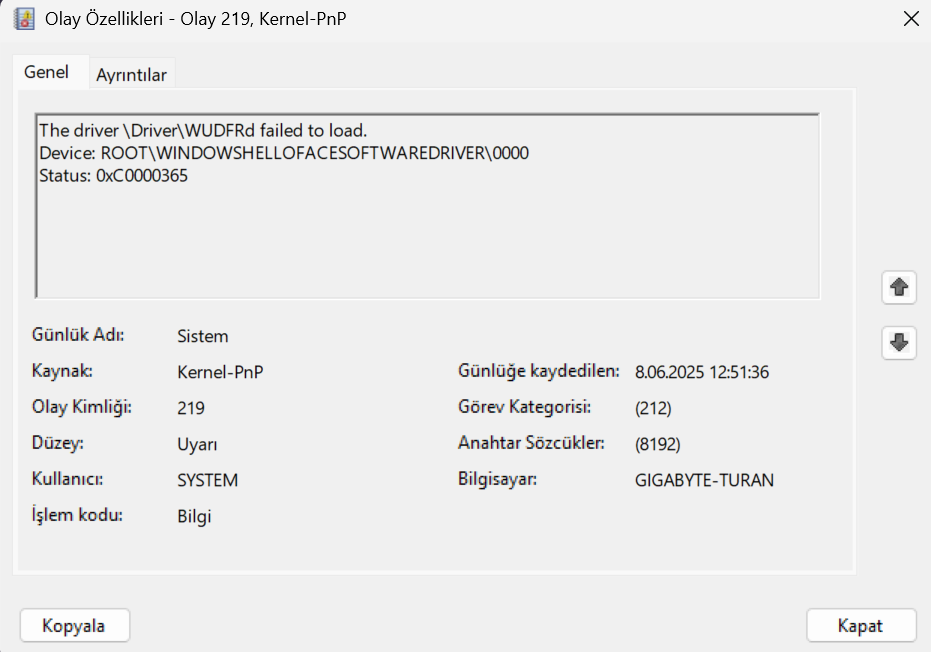
Olay Görüntüleyici'ye baktığımda nvlddmkm hatası gördüm. Daha eski bir NVIDIA sürücüsüne geçince bu sorun ortadan kalktı ancak bu kez de Olay Kimliği: Kernel-PnP 219 (212) hataları ortaya çıkmaya başladı. Bu PnP hataları sistemi kilitlemiyor gibi görünüyor ama hâlâ bir problem var.

Sorunu çözmek için temiz Windows kurulumu yaptım, ancak Kernel-PnP 219 hataları devam etti. Yaklaşık 13 gün önce Samsung 990 Pro SSD, 2 ay önce de Crucial 16x2 GB RAM yükseltmesi yaptım.
Tüm bileşenler uyumlu görünmesine rağmen bu sorunun nedenini bulamadım. Yardımcı olursanız çok sevinirim.
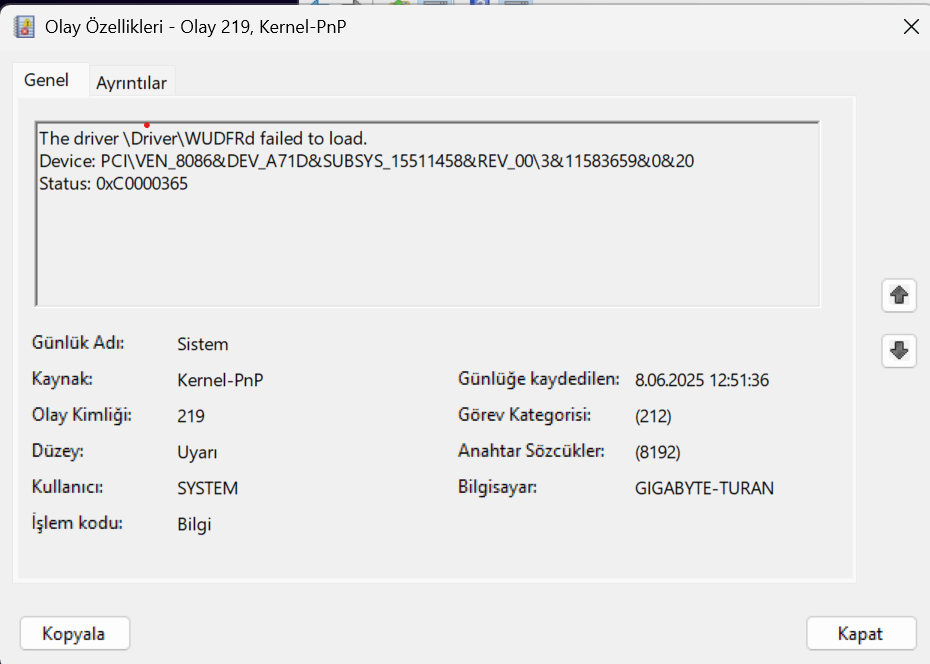
Ekran görüntüsü 2025-06-08 125447.webp


Ekran görüntüsü 2025-06-08 125506.webp
 
Son düzenleyen: Moderatör:
Birkaç gün önce bilgisayarım hem yük altındayken hem de boştayken aniden dondu ve hiçbir şekilde tepki vermedi (sadece zorla kapatıp açmak işe yaradı).

Olay Görüntüleyici'ye baktığımda nvlddmkm hatası gördüm. Daha eski bir NVIDIA sürücüsüne geçince bu sorun ortadan kalktı ancak bu kez de Olay Kimliği: Kernel-PnP 219 (212) hataları ortaya çıkmaya başladı. Bu PnP hataları sistemi kilitlemiyor gibi görünüyor ama hâlâ bir problem var.

Sorunu çözmek için temiz Windows kurulumu yaptım, ancak Kernel-PnP 219 hataları devam etti. Yaklaşık 13 gün önce Samsung 990 Pro SSD, 2 ay önce de Crucial 16x2 GB RAM yükseltmesi yaptım.
Tüm bileşenler uyumlu görünmesine rağmen bu sorunun nedenini bulamadım. Yardımcı olursanız çok sevinirim.

Eki Görüntüle 153344

Eki Görüntüle 153345
Kernel-PnP 219 Hatasını Giderme Adımları:

1. Aygıt Yöneticisi Kontrolü:
- Aygıt Yöneticisi'ni açın.
- Donanımlarınızın yanında sarı uyarı simgesi olup olmadığını kontrol edin.
- Herhangi bir aygıt bir sorun bildiriyorsa, üzerine sağ tıklayıp "Sürücüyü güncelle" seçeneğini deneyin.

2. Sürücüleri Yeniden Yükleme:
- Sorunlu olduğunu düşündüğünüz donanımın sürücüsünü kaldırın.
- Aygıt Yöneticisi'nde ilgili aygıta sağ tıklayıp "Kaldır" seçeneğini seçin.
- Bilgisayarı yeniden başlatın, Windows otomatik olarak sürücüyü yeniden yüklemeye çalışacaktır.

3. Sistem Güncellemeleri:
- Ayarlar > Güncelleme ve Güvenlik > Windows Update bölümünden en son güncellemeleri kontrol edin ve yükleyin.

4. Gereksiz Donanımları Kaldırma:
- Sistemde kullanılmayan veya gereksiz olan donanımları (örneğin eski yazıcılar veya cihazlar) kaldırmayı düşünün.

5. BIOS Güncellemesi:
- Gigabyte’ın resmi sitesinden bilgisayarınıza uygun BIOS güncellemesini kontrol edin ve gerekiyorsa güncellemeleri uygulayın.

6. Ağ Sürücülerinin Güncellenmesi:
- Aygıt Yöneticisi > Ağı bağlantıları bölümüne giderek, ağ bağlantı aygıtlarınızın sürücülerini güncelleyin.

7. Güvenli Modda Başlatma:
- Bilgisayarınızı güvenli modda başlatmayı deneyin.
- Sorun güvenli modda devam etmiyorsa, son yüklenen yazılımları veya sürücüleri kontrol edin.

8. SFC ve DISM Araçlarını Kullanma:
- Komut İstemi'ni yönetici olarak açın.
- Önce sfc /scannow komutunu çalıştırın, ardından DISM /Online /Cleanup-Image /RestoreHealth komutunu çalıştırın.

9. Gelişmiş Güç Ayarları:
- Ayarlar > Sistem > Güç ve uyku > Ek güç ayarları kısmına gidin.
- Yüksek performans modunu seçin.

10. Eğer Sorun Devam Ediyorsa:
- Uygulama veya oyunun belirli bir sürümle uyumsuz olabileceğini kontrol edin. Belirli bir yazılım ile ilgili sorun olup olmadığını görmek için onun sürümünü güncelleyebilir veya geri alabilirsiniz.

Yukarıdaki adımlar sorunu çözmezse, daha fazla teknik yardım almayı düşünebilirsiniz.

