ODT (Office Deployment Tool "Office Dağıtım Aracı") ile yapabilirsiniz.
İlgili linkten programı indirin. Programı çalıştıralım. Lisans içeriğinin tamamını okuduğunuzdan emin olduktan sonra programın nereye çıkartılacağını seçiniz. Burası Office programlarının kurulacağı yol değil aracın çalışması için gereken dosyaların çıkartılacağı konumdur. Kurulum tamamlandıktan sonra bu dosyaları silebileceksiniz. Kurulum için yolu seçer seçmez dosyalar çıkartılacaktır.
İlgili konuma gidelim. Elimizde konfigürasyon için bir adet XML dosyası ve kurulum setup.exe dosyası olmalı. Hangi dosyayı indireceğimiz için ilgili XML dosyasını düzenlemeliyiz.
Hangi uygulamaların yüklenmesini istiyorsanız ilgili satırı silmeniz gerekiyor. Örnek olarak sadece Excel ve Word'ün yüklenmesi için gerekli konfigürasyon dosya içeriğini süprizbozana ekliyorum. Dosyayı not defteri ile açabilirsiniz. İçeriği temizleyip buradaki kodu yapıştırıp düzenleyin ve kaydedip kapatın.
Şimdi setup.exe dosyamızı komut istemi (CMD) üzerinden çalıştırmamız lazım. Hazırladığımız konfigürasyonu kullanmamız için öncelikle terminali veya komut istemcisini yönetici olarak çalıştırın ve kurulum dosyasının olduğu konuma gelin. Benim durumumda bu "D:/OfficeTemp". Şimdi aşağıdaki kodu çalıştırabilirsiniz. Bende "configuration.xml" yazan siz kendi konfigürasyon dosyanızın adını yazın. Ardından çalıştırın.
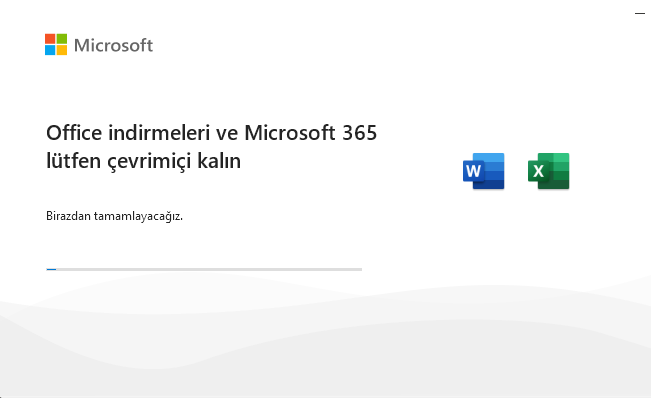
Kodu çalıştırdıktan sonra aşağıdaki ekran gelecektir ve kuruluma başlayacaktır. Kurulum bitince hem kurulum ekranında hem de bildirim panelinde yüklendiğine dair bildirim bulunacaktır. Bu ekran gelmeden önce küçük bir hazırlık ekranı gelebilir.
Olası hatalar:
Eğer "setup.exe : The term 'setup.exe' is not recognized" hatası alırsanız bunun sebebi PowerShell kullanmaya çalışmanızdır. Terminale cmd yazın ve komutu tekrar çalıştırın.

Eğer "setup.exe : The term 'setup.exe' is not recognized" hatasını bu şekilde alırsanız ilgili klasörde değilsinizdir. Komut istemcisini setup.exe'nin ve konfigürasyon dosyasının olduğu konumda açınız.

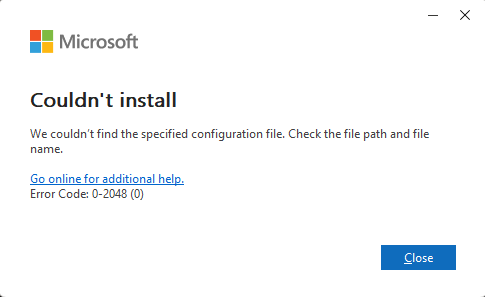
Eğer program çalışırsa ancak program içinde "Couldn't find the specified configuration file." hatası alırsanız bunun üç sebebi olabilir.
İlgili linkten programı indirin. Programı çalıştıralım. Lisans içeriğinin tamamını okuduğunuzdan emin olduktan sonra programın nereye çıkartılacağını seçiniz. Burası Office programlarının kurulacağı yol değil aracın çalışması için gereken dosyaların çıkartılacağı konumdur. Kurulum tamamlandıktan sonra bu dosyaları silebileceksiniz. Kurulum için yolu seçer seçmez dosyalar çıkartılacaktır.
İlgili konuma gidelim. Elimizde konfigürasyon için bir adet XML dosyası ve kurulum setup.exe dosyası olmalı. Hangi dosyayı indireceğimiz için ilgili XML dosyasını düzenlemeliyiz.
Hangi uygulamaların yüklenmesini istiyorsanız ilgili satırı silmeniz gerekiyor. Örnek olarak sadece Excel ve Word'ün yüklenmesi için gerekli konfigürasyon dosya içeriğini süprizbozana ekliyorum. Dosyayı not defteri ile açabilirsiniz. İçeriği temizleyip buradaki kodu yapıştırıp düzenleyin ve kaydedip kapatın.
XML:
<Configuration>
  <Add OfficeClientEdition="64" Channel="Current">
    <Product ID="O365ProPlusRetail">
      <Language ID="tr-tr" />
      <ExcludeApp ID="Access" />     <!-- Microsoft Access -->
      <ExcludeApp ID="Excel" />      <!-- Microsoft Excel -->
      <ExcludeApp ID="Groove" />     <!-- Eski OneDrive (SharePoint Workspace) -->
      <ExcludeApp ID="Lync" />       <!-- Skype for Business -->
      <ExcludeApp ID="OneDrive" />   <!-- OneDrive -->
      <ExcludeApp ID="OneNote" />    <!-- OneNote -->
      <ExcludeApp ID="Outlook" />    <!-- Outlook -->
      <ExcludeApp ID="PowerPoint" /> <!-- PowerPoint -->
      <ExcludeApp ID="Publisher" />  <!-- Publisher -->
      <ExcludeApp ID="Teams" />      <!-- Microsoft Teams -->
      <ExcludeApp ID="Word" />       <!-- Microsoft Word -->
    </Product>
  </Add>
</Configuration>
XML:
<Configuration>
  <Add OfficeClientEdition="64" Channel="Current">
    <Product ID="O365ProPlusRetail">
      <Language ID="tr-tr" />
      <ExcludeApp ID="Access" />     <!-- Access -->
      <ExcludeApp ID="Groove" />     <!-- Eski OneDrive(SharePoint) -->
      <ExcludeApp ID="Lync" />       <!-- Skype for Business -->
      <ExcludeApp ID="OneDrive" />   <!-- Yeni OneDrive -->
      <ExcludeApp ID="OneNote" />    <!-- OneNote -->
      <ExcludeApp ID="Outlook" />    <!-- Outlook -->
      <ExcludeApp ID="PowerPoint" /> <!-- PowerPoint -->
      <ExcludeApp ID="Publisher" />  <!-- Publisher -->
      <ExcludeApp ID="Teams" />      <!-- Microsoft Teams -->
    </Product>
  </Add>
</Configuration>
Şimdi setup.exe dosyamızı komut istemi (CMD) üzerinden çalıştırmamız lazım. Hazırladığımız konfigürasyonu kullanmamız için öncelikle terminali veya komut istemcisini yönetici olarak çalıştırın ve kurulum dosyasının olduğu konuma gelin. Benim durumumda bu "D:/OfficeTemp". Şimdi aşağıdaki kodu çalıştırabilirsiniz. Bende "configuration.xml" yazan siz kendi konfigürasyon dosyanızın adını yazın. Ardından çalıştırın.
setup.exe /configure configuration.xmlKodu çalıştırdıktan sonra aşağıdaki ekran gelecektir ve kuruluma başlayacaktır. Kurulum bitince hem kurulum ekranında hem de bildirim panelinde yüklendiğine dair bildirim bulunacaktır. Bu ekran gelmeden önce küçük bir hazırlık ekranı gelebilir.
ODT için ilgili Microsoft sitesi
Olası hatalar:
Eğer "setup.exe : The term 'setup.exe' is not recognized" hatası alırsanız bunun sebebi PowerShell kullanmaya çalışmanızdır. Terminale cmd yazın ve komutu tekrar çalıştırın.
Eğer "setup.exe : The term 'setup.exe' is not recognized" hatasını bu şekilde alırsanız ilgili klasörde değilsinizdir. Komut istemcisini setup.exe'nin ve konfigürasyon dosyasının olduğu konumda açınız.
Eğer program çalışırsa ancak program içinde "Couldn't find the specified configuration file." hatası alırsanız bunun üç sebebi olabilir.
- "setup.exe" dosyanız ile konfigürasyon dosyanızın aynı klasörde olduğundan emin olunuz.
- Konfigürasyon dosyanızın adını doğru yazdığınızdan emin olunuz.
- Terminali yönetici olarak başlattığınızdan emin olunuz.
Son düzenleme: