Tutto Passa

Çalışkan
Katılım
13 Şubat 2025
Mesajlar
40
Beğeniler
8
Arkadaşlar merhaba,

Yeni bir M.2 SSD aldım yarın bunun değişimini yapacağım fakat hayatımda hiç format atmadım ya da direkt SSD değiştirmedim. Nelere dikkat etmem gerekiyor nasıl yaparım?
 
Arkadaşlar merhaba,

Yeni bir M.2 SSD aldım yarın bunun değişimini yapacağım fakat hayatımda hiç format atmadım ya da direkt SSD değiştirmedim. Nelere dikkat etmem gerekiyor nasıl yaparım?
Ayağınız betona değsin takarken. Statik elektrik yemesin. SSD'nin üzerinde koruma jelatini varsa sökmeyi unutma. Dikkat et etiketi sökme. O etiketler normal etiket değil. Termal iletkenler, ısıyı dağıtıp iletmeye yarar.

Format için YouTube'da Recep Baltaş'ın videolar var.
 
Çok fazla video hakkında araştırıp öğrenebilirsin. En basit takılıp çıkartılan PC bileşeni. Yeni nesil bir anakart ise gen5 slotuna tak (İşlemciye en yakın olan ve üzerinde soğutma bloğu olan). Bazı M2 yuvaları ekran kartı ile paylaşımlı çalışır onlara takma. Anakartının kullanım kılavuzunda yazar.

1- M2 soğutucu bloğu varsa vidalarını ve soğutucuyu çıkart.
2- SSD'yi yuvaya ittirerek sokete tak, nazik ol.
3- Bazı anakartlarda SSD'yi sabitleyeceğin vida vardır onu tak. Bazılarında ise sadece plastik pim vardır çevirmeli ya da bastırmalı. SSD'yi ittirip o kilitle sabitle. Üzerine aşağı yukarı bastırdığında hafif oynayabilir bir şeyleri yanlış yaptığını düşünebilirsin önemli değil cuk diye oturmaz her zaman. Üzerine zaten soğutucu gelecek ve sabitleyecek onu. Önemli olan SSD'nin o sokete oturmuş olması ve arkadan sabitlenmesi.
4- Soğutucu bloğunun altında termal padler var hamur gibi, onun üzerindeki jelatini sök.
5- Soğutucuyu SSD'nin üzerine yerleştir ve vidalarını sık. Bitti gitti.

Bonus: Bazı anakartlardan süngerimsi bir parça çıkar. Ya da önceden yerleştirilmiştir. Çok önemli değil ama onu SSD'yi takmadan önce altına yerleştirirsen destek olur. Üzerine soğutucu taktığında kambur durmasını engeller.

Format kısmında:
1- Win kurulum usbsini tak.
2- Bilgisayar açılırken Bios'a gir. (F2, F11, F12, Del tuşlarından birini spamla Anakartına göre değişir)
3- Bios'ta boot options kısmını bul. USB diski en üste taşı.
4- Kaydet ve reset at.
5- Windows kurulum ekranı gelecek. Next next next.
6- Disk yönetiminde SSD'yi bul. Sil ve Bölüm oluştur.
7- SSD'de genelde 3 4 bölüm oluşturacak Windows. En yüksek boyutlu olan bölümü seçip ona kuruyorsun Windows'u.
8- Next next next. Tadını çıkart.
 
Çok fazla video hakkında araştırıp öğrenebilirsin. En basit takılıp çıkartılan PC bileşeni. Yeni nesil bir anakart ise gen5 slotuna tak (işlemciye en yakın olan ve üzerinde soğutma bloku olan). Bazı M.2 yuvaları ekran kartı ile paylaşımlı çalışır onlara takma. Anakartının kullanım kılavuzunda yazar.

1- M.2 soğutucu bloku varsa vidalarını ve soğutucuyu çıkart.
2- SSD'yi yuvaya ittirerek sokete tak, nazik ol.
3- bazı anakartlarda SSD'yi sabitleyeceğin vida vardır onu tak. Bazılarında ise sadece plastik pim vardır çevirmeli ya da bastırmalı. SSD'yi ittirip o kilitle sabitle.
4- soğutucu bloğunun altında termal padler var hamur gibi, onun üzerindeki jelatini sök.
5- soğutucuyu SSD'nin üzerine yerleştir ve vidalarını sık. Bitti gitti.

Bonus: Bazı anakartlardan süngerimsi bir parça çıkar. Ya da önceden yerleştirilmiştir. Çok önemli değil ama onu SSD'yi takmadan önce altına yerleştirirsen destek olur. Üzerine soğutucu taktığında kambur durmasını engeller.

Format kısmında:
1- Win kurulum USB'sini tak.
2- bilgisayar açılırken BIOS'a gir. (F2, F11, F12, del tuşlarından birini spamla anakartına göre değişir)
3- BIOS'ta boot options kısmını bul. USB diski en üste taşı.
4- kaydet ve reset at.
5- Windows kurulum ekranı gelecek. Next Next Next.
6- disk yönetiminde SSD'yi bul. Sil ve bölüm oluştur.
7- SSD'de genelde 3 4 bölüm oluşturacak Windows. En yüksek boyutlu olan bölümü seçip ona kuruyorsun Windows'u.
8- Next Next Next. Tadını çıkart.

Hocam Ethernet driverını indirmeme gerek var mı?
 
Hocam Ethernet driverını indirmeme gerek var mı?
Windows kurulurken kendisi indiriyor zaten. Ethernet kablosu takılı olsun. Wifi adaptörü varsa wifi ile de bağlanabilirsin. Windows gerekli her şeyi kurar kurulum esnasında ve sonrasında. Kurulumdan sonra güncellemeleri tamamlayınca istediğin üretici driverlarını kurabilirsin.
 
Wi-Fi yok. Extradan indirmeme gerek yok o halde teşekkürler.
Hayır buna gerek yok. USB'ye sadece Windows'u atıyorsun Media Creation Tool ile. Gerekli her şey Windows dosyalarının içinde var. Ethernet kablon takılı olsun yeter. Direkt bağlanıyor zaten bağlantında sorun yoksa.
 
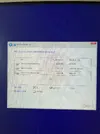
Arkadaşlar merhaba şu bölümde 3 adet disk gözüküyor bunları silemiyorum. Tek bir C diski oluşturup her şeyi oraya kurmak istiyorum nasıl yapmam lazım?
 

Dosya Ekleri

  • image.webp
    image.webp
    203,8 KB · Görüntüleme: 49
Arkadaşlar merhaba şu bölümde 3 adet disk gözüküyor bunları silemiyorum. Tek bir C diski oluşturup her şeyi oraya kurmak istiyorum nasıl yapmam lazım?

3 adet disk yok. 2 adet disk var sende Disk0 ve Disk1. 116MB olan sistem için ayrılmış alan onu sen görmüyorsun zaten.

Bu şekilde C ve D şeklinde iki disk kurulur. Tek disk olmasını istersen raid yapman gerekir (önerilmez).

Formattan sonra bazen ikinci disk görünmez. Windows'ta disk yöneticisine girip görünmeyen diski biçimlendirebilirsin.