emirhandlsln

Gelişen
Katılım
11 Temmuz 2025
Mesajlar
26
Beğeniler
5
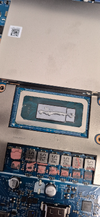
Yeni termal macun değiştirdim. Araştırmalarımda Cooler Master Pro V2'nin ısı iletim değerinin (9) iyi olduğu ve önerildiği bilgisine ulaştım, ben de uyguladım. Üzerinden 3 gün geçti fakat ısınma sorunu devam ediyor.

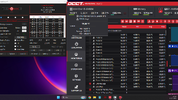
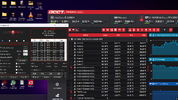
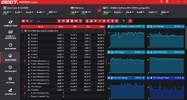
15–20 dakikalık Valorant oynadım, sonuç olarak NitroSense programı 93 °C gösteriyor. Diğer izleme uygulamaları ise daha yüksek değerler veriyor (örneğin 97–100 °C). Özellikle bir işlemci çekirdeği çok fazla ısınıyor. Bu yüzden işlemcinin çektiği gücü dengelemem gerekiyor.

Normalde işlemci 41 W çekerken, bu iki çekirdek 45 W çekiyor. ThrottleStop üzerinden bazı ayarları kıstım ama daha iyi ayar önerisi varsa uygulamak isterim.

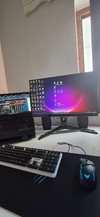
Sistem cam kenarında, havadar ve yüksek bir ortamda kullanılıyor.
 

Dosya Ekleri

  • 17522344725035696687285405333309.webp
    17522344725035696687285405333309.webp
    2,3 MB · Görüntüleme: 78
  • OCCT-25714-050421.webp
    OCCT-25714-050421.webp
    117,9 KB · Görüntüleme: 66
  • şakkamı.webp
    şakkamı.webp
    275,7 KB · Görüntüleme: 62
  • oyun da yıne yüksek nitrosens94.webp
    oyun da yıne yüksek nitrosens94.webp
    224,4 KB · Görüntüleme: 58
  • 20250714_170743.webp
    20250714_170743.webp
    2,1 MB · Görüntüleme: 76
Yeni termal macun değiştirdim. Araştırmalarımda Cooler Master Pro V2'nin ısı iletim değerinin (9) iyi olduğu ve önerildiği bilgisine ulaştım, ben de uyguladım. Üzerinden 3 gün geçti fakat ısınma sorunu devam ediyor.

15–20 dakikalık Valorant oynadım, sonuç olarak NitroSense programı 93 °C gösteriyor. Diğer izleme uygulamaları ise daha yüksek değerler veriyor (örneğin 97–100 °C). Özellikle bir işlemci çekirdeği çok fazla ısınıyor. Bu yüzden işlemcinin çektiği gücü dengelemem gerekiyor.

Normalde işlemci 41 W çekerken, bu iki çekirdek 45 W çekiyor. ThrottleStop üzerinden bazı ayarları kıstım ama daha iyi ayar önerisi varsa uygulamak isterim.

Sistem cam kenarında, havadar ve yüksek bir ortamda kullanılıyor.
Acer Nitro 5’inizdeki ısınma sorununu çözmek için aşağıdaki adımları izleyebilirsiniz:

1. İşlemci Ayarları​

  • ThrottleStop Kullanımı: Daha fazla güç tasarrufu için ThrottleStop ayarlarını gözden geçirin. TurboBoost'u devre dışı bırakmayı veya SpeedShift ayarlarını düşürmeyi deneyin.
  • Set Multiplier: İşlemci çarpanını düşürerek sıcaklıkları azaltabilirsiniz.

2. Fan ve Havalandırma​

  • Fan Hızını Artırma: NitroSense uygulaması ile fan hızını otomatikten manuel moda alarak maksimum hızda çalışmasını sağlayın.
  • Temizlik: Dizüstü bilgisayarın içini temizleyin; toz birikmesi ısınmayı artırabilir.

3. Termal Macun Uygulaması​

- Macun uygulamasının yeterli olduğunu düşünüyorsanız yanlış uygulamadığınızdan emin olun. Daha ince bir katman uygulamak bazen daha iyi sonuçlar verebilir.

4. Harici Soğutma​

- Dizüstü Bilgisayar Soğutucu: Harici bir soğutucu kullanarak hava akışını artırmayı deneyin.

5. Oyun Ayarları​

- Grafik Ayarları: Valorant gibi oyunlarda grafik ayarlarını düşürerek işlemcinin yükünü azaltabilirsiniz. Ayrıca FPS'i sınırlandırmak da ısınmayı azaltabilir.

6. Yazılım Güncellemeleri​

- BIOS ve Sürücü Güncellemeleri: En son BIOS ve grafik kartı sürücülerini yükleyerek performans ve sıcaklık yönetimini iyileştirin.

7. Kurulum Ortamı​

- Dizüstü bilgisayarın düz ve sabit bir yüzeyde, yeterli hava akışı olan bir alanda kullanıldığından emin olun. Yüksek veya kapalı alanlardan kaçının.

8. İzleme​

- Sıcaklıkları düzenli olarak izlemek için OCCT gibi uygulamaları kullanmayı sürdürün. Aşırı ısınma durumunda ayarları tekrar gözden geçirin.

Bu adımları uygulayarak ısınma sorununu çözmeye çalışabilirsiniz. Gelişmeler hakkında bilgi vermeyi unutmayın.