

except
Uzman
- Katılım
- 30 Eylül 2024
- Mesajlar
- 869
- Makaleler
- 1
- Çözümler
- 1
- Beğeniler
- 687


Konu Başlıkları Gizle
- 1 Satın Alma Bilgileri
- 2 Toz Sensörü
- 3 420mm Radyatör ve 450mm Ekran Kartı Desteği
-
4
Üstün Soğutma Performansı
- 4.1 Ön Fan Özellikleri ve Performansı
-
4.2
Fan Problemi
- 4.2.1 Garantiden Fanı Değiştirme
- 4.2.2 Yaygın Bir Sorun mu?
- 5 Taşıma Kolaylığı
- 6 Üst Bölmede Anten Saklama Alanı
- 7 PSU Boyutları ve Saklama Alanı
- 8 Artılar / Eksiler
- 9 ASUS ProArt PA602 ve Arctic Liquid Freezer II/III 420 mm montajı
Herkese merhaba. Yaklaşık 6-7 aydır ASUS ProArt PA602 kasayı aktif şekilde kullanıyorum. Kasanın Türkiye'de popülerleşmeye başlamasıyla birlikte, deneyimlerimi derli toplu bir şekilde paylaşmanın faydalı olacağını düşündüm. Daha önce bazı yorumlarda parça parça bilgiler paylaşmıştım; bu inceleme sayesinde tüm detayları tek başlık altında toplayacağım. Özellikle kasanın AIO uyumu ve genel kullanım deneyimi hakkında bilgi arayanlar için yararlı olacağını düşünüyorum.
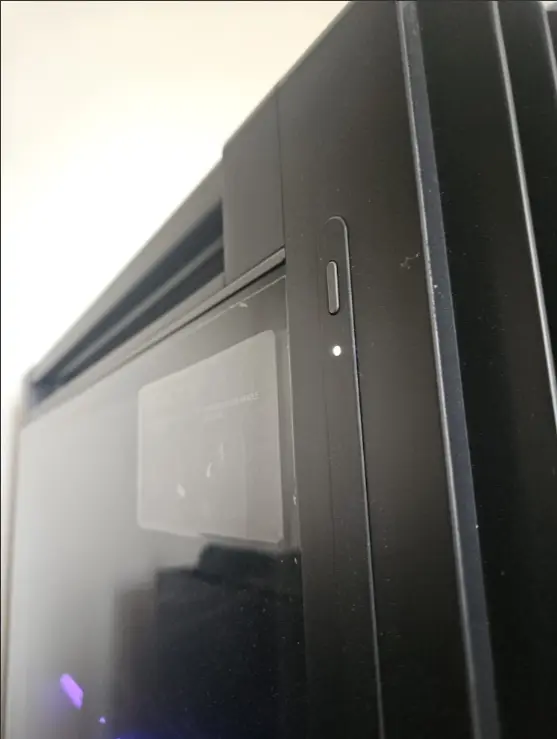
Kasada ön panel filtresi için entegre bir toz sensörü bulunuyor. Ön filtreniz tozlandığında bu sensör devreye giriyor ve bir uyarı LED’i yanıyor. Filtreyi temizlemeden bu LED sönmüyor. Temizlik sonrası filtreyi düzgün şekilde yerine takıp sensör düğmesine bir kez bastığınızda LED sönüyor. Ancak filtre ya da panel tam oturmazsa ışık yanmaya devam ediyor.
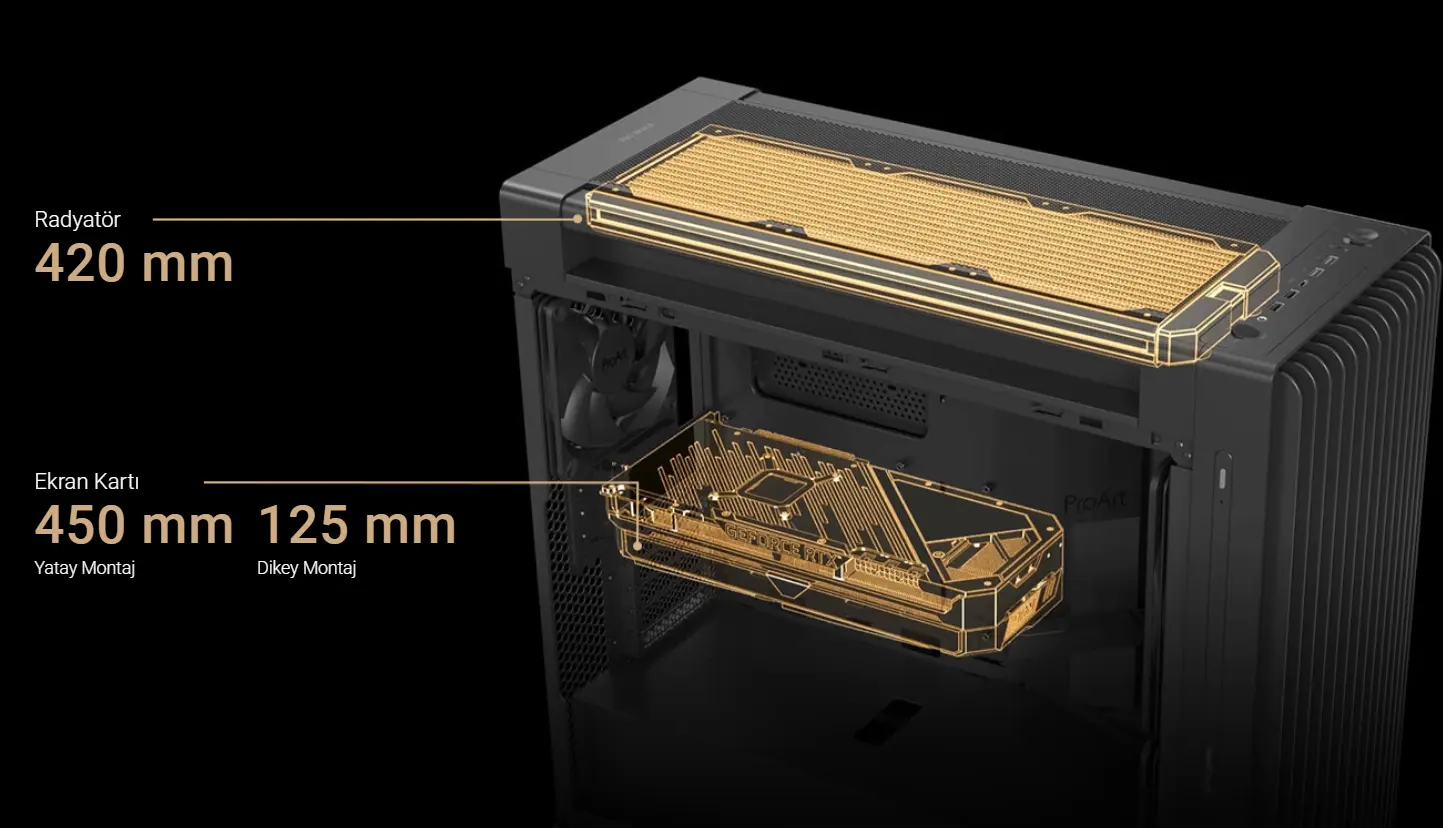
Kasa, sıvı soğutma sistemleri için 420mm’ye kadar radyatör desteği sunuyor. Ayrıca 450mm uzunluğa kadar olan ekran kartları ile uyumlu. Bu da geniş sistem kurulumları için oldukça avantajlı.
Ekran kartları için kasaya monte ekran kartı yükseltici mevcut. Gayet işlevsel ve problemsiz bir biçimde görevini yapıyor.
420mm tüm radyatörler için kasa tamamen destek veriyor demek biraz güç. Arctic gibi daha kalın radyatörlere sahip sistemler için çok ufak modifikasyonlar gerekiyor. Yazının ilerleyen bölümlerinde bununla ilgili detayları aktaracağım.
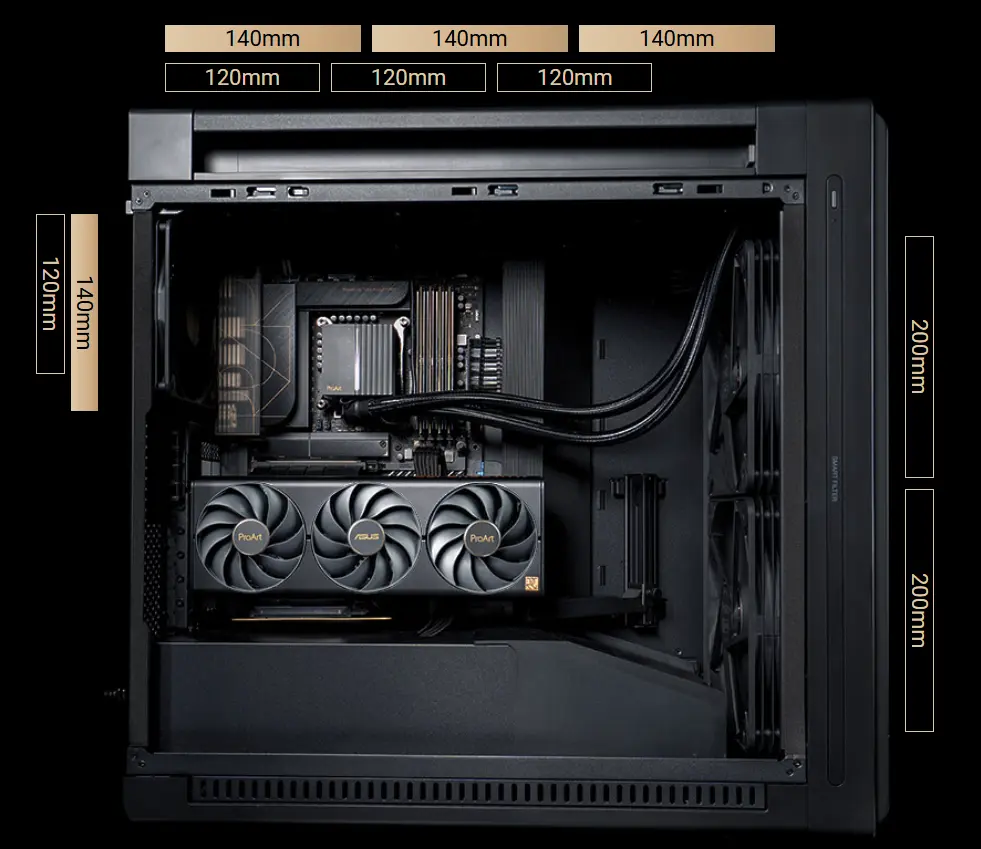
Kasa sessizlik odaklı bir tasarıma sahip. İçerisinde:
Bu PWM aralığında fanlar oldukça sessiz çalışıyor.
Statik olarak %30 PWM, benim sistemim için fazlasıyla yeterliydi. Hava akışı tarafında hiçbir darboğaz yaşamadım.
Noctua fanlara geçtiğimde ise fanları statik değil, CPU sıcaklığına bağlı olarak %30–45 PWM aralığında çalışacak şekilde ayarladım.
Bunun sebebi, Noctua fanlarının CFM değerinin daha düşük olmasıydı ve bu nedenle zaman zaman hava akışında sınırlama yaşadığımı hissettim.
Zaten yazının ilerleyen bölümlerinde neden Noctua’ya geçtiğimi detaylı şekilde açıklıyorum.
Şunu da ekleyeyim:
%30–45 aralığında çalışırken bile Noctua fanları, ASUS fanlarından daha sessiz.
Ama bu, ASUS fanlarının gürültülü olduğu anlamına gelmiyor.
Emin olun, ikisi de sessiz çalışıyor — sadece Noctua, doğal olarak bir tık daha sessiz.
Benim başıma tam da bu geldi. Fanların kalınlığından mı, büyüklüğünden mi kaynaklı bilinmez ama yaklaşık 1.5 ay sonra ön fanlardan biri arızalandı.
Bilgisayar bileşenlerine oldukça özen gösteren biriyim. Kasa hiçbir darbeye maruz kalmadı. Buna rağmen üst taraftaki 200mm'lik fan durup dururken ses çıkarmaya başladı. Kasanın ön panelini çıkarıp fanı elimle ileri geri hareket ettirdiğimde ses kesiliyordu. Bu durumu ASUS’a bildirdim çünkü fanlar piyasada satılmadığı için kendi başıma değiştirme şansım yoktu.
Sağ olsun ASUS yeni bir fan gönderdi. Açıkçası bu hamleyi hiç beklemiyordum (TR’de yaşıyoruz sonuçta…). Bu ihtimali düşünmediğim için önlem olarak yurt dışından 2 adet Noctua NF-A20 sipariş etmiştim. Onlar da elimdeydi. Ancak ASUS fanlarının CFM değeri Noctua'ların neredeyse iki katı olduğu için ASUS fanını kullanmaya devam ettim.
Ne var ki yaklaşık bir ay sonra, gönderilen yeni fan da aynı problemi göstermeye başladı. Üstelik bu sefer ileri geri hareket ettirerek sesi geçici olarak bile kesemiyordum. Durumu tekrar ASUS’a bildirdim. Ve evet — tekrar yeni fan gönderdiler. (Şaşırdınız değil mi? Ben de şaşırdım.)
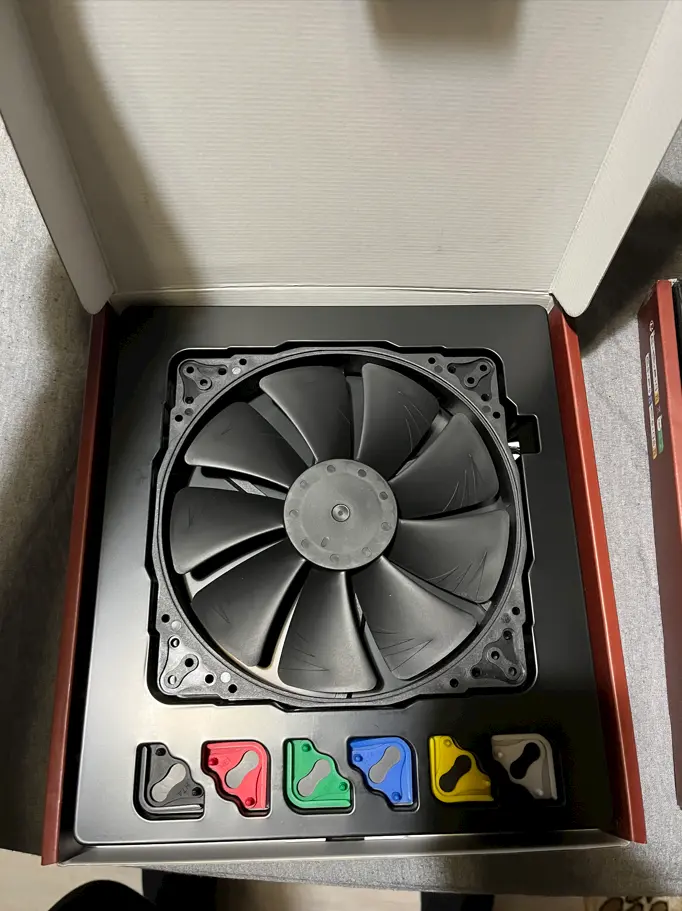
Bu sefer farklı bir karar aldım: Gönderilen üçüncü fanı kullanmadım. Onun yerine daha önce satın aldığım Noctua NF-A20 fanları kasaya taktım. Yaklaşık 2-3 aydır Noctua fanları kullanıyorum ve en ufak bir sorun yaşamadım.
ASUS Destek Web Sitesi:
https://www.asus.com/tr/support/contact/troubleshooting
Ürün sayfasını seçip "Destek Alın" butonuna tıklıyorsunuz. Buradan sonra ister telefon, isterseniz e-posta yoluyla destek alabilirsiniz.
Ben şahsen e-posta yolunu tercih ettim.
Genellikle size Ilhan_K adlı bir temsilci dönüş yapıyor. Sizden şu bilgileri talep ediyorlar:
Belki ASUS yeni ürettiği fanlarda bu sorunu çözmüştür. Yurt dışında yaşayan amcama da aynı kasayı aldırdım. Şu an yaklaşık 2-3 haftadır kullanıyor ve henüz bir sorun yaşamadı. Ancak bu problem genelde 1-1.5 ay sonra ortaya çıktığı için durumu takip ediyorum. Eğer onda da aynı sorun ortaya çıkarsa, bu bölümü güncellerim.
Son tavsiyem: Bu kasayı alacak kişiler, yanında iki adet Noctua NF-A20 sipariş etsinler. Pişman olmazsınız.
Ek olarak, dilerseniz kasaya kendiniz de tekerlek ekleyebilirsiniz. Ben şahsen 4 adet tekerlek alıp monte ettim. Böylece taşıma süreci çok daha kolay ve zahmetsiz hale geldi.,
Fakat dikkat edilmesi gereken önemli bir detay var: Eğer üst kısma 420mm’lik bir sıvı soğutucu takmayı planlıyorsanız — özellikle ARCTIC gibi kalın bir radyatöre sahip modelse — bu bölmenin kullanımı imkansız hale geliyor.
Ben elimdeki MSI X870E Carbon anakartla gelen anteni buraya yerleştirmeye çalıştım fakat maalesef sığmadı.
Eğer harddisk saklama alanı sizin için önemli değilse, bu yuvaları sökerek daha büyük PSU’lara yer açabilirsiniz.
Ben şahsen Seasonic Prime PX 1600W güç kaynağını kullanıyorum. Ölçüleri:
210 mm (L) x 150 mm (W) x 86 mm (H)
Bu PSU’yu kasaya sığdırmak için harddisk bölmelerinden bir tanesini çıkarmam gerekti.
Eğer bu PSU bu kasaya sığıyorsa, bence artık her PSU sığar diyebiliriz.
Ek olarak ASUS, kasayla birlikte iki adet plastik kapak sunmuş.
Kasanın alt kısmında, PSU için yerleştirilmiş bir toz filtresi de mevcut.
Bu filtre ön taraftan çekilerek çıkarılıyor. Genel temizlik sırasında bunu da ihmal etmeyin.
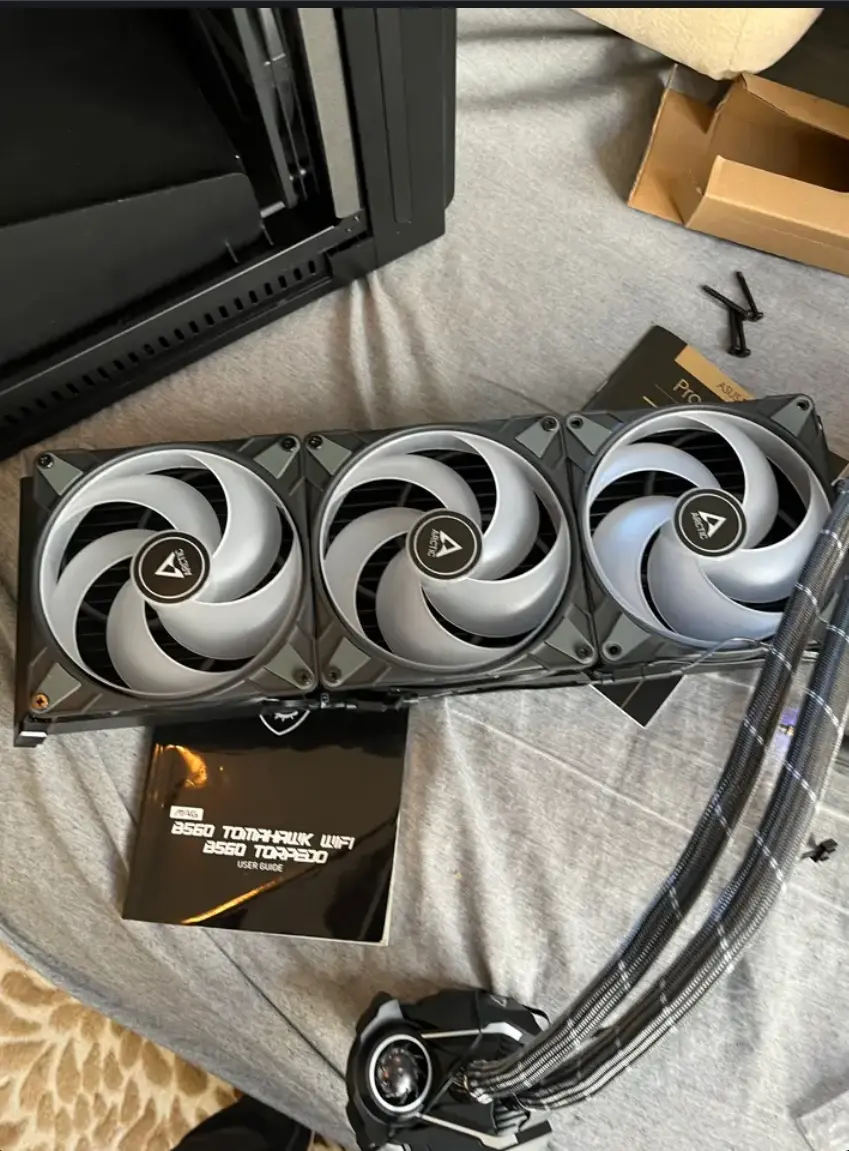
Arctic Liquid Freezer II 420mm modelini satın almıştım. Bu ürünün fanları, fabrikadan çıkarken radyatöre monte edilmiş şekilde geliyor. Bu yüzden, montaj öncesinde fanları radyatörden söküp, kasada yer alan radyatör montaj plakasına takmamız gerekiyor.
Montaj sırasında dikkat edilmesi gereken önemli bir detay var:
Kasadan çıkardığınız radyatör plakasının yönünü değiştirmeden, üst kısmına radyatörü, alt kısmına ise fanları monte etmeniz gerekiyor. Yani radyatör ile fanlar arasına bu plakayı yerleştiriyorsunuz.
Dikkat:
Bu söylediklerimi mutlaka dikkate alın, sonra bana dua edersiniz.
Fanları monte ederken, kabloları bir klips yardımıyla sabitleyip fan header'larını birbirine bağladığınızdan emin olun.
Aksi takdirde montaj bittikten sonra bir fanın RGB’si yanmazsa ya da çalışmazsa, tüm montajı baştan yapmanız gerekebilir.
Benim başıma tam iki kere geldi, hiç uğraşmak istemezsiniz.
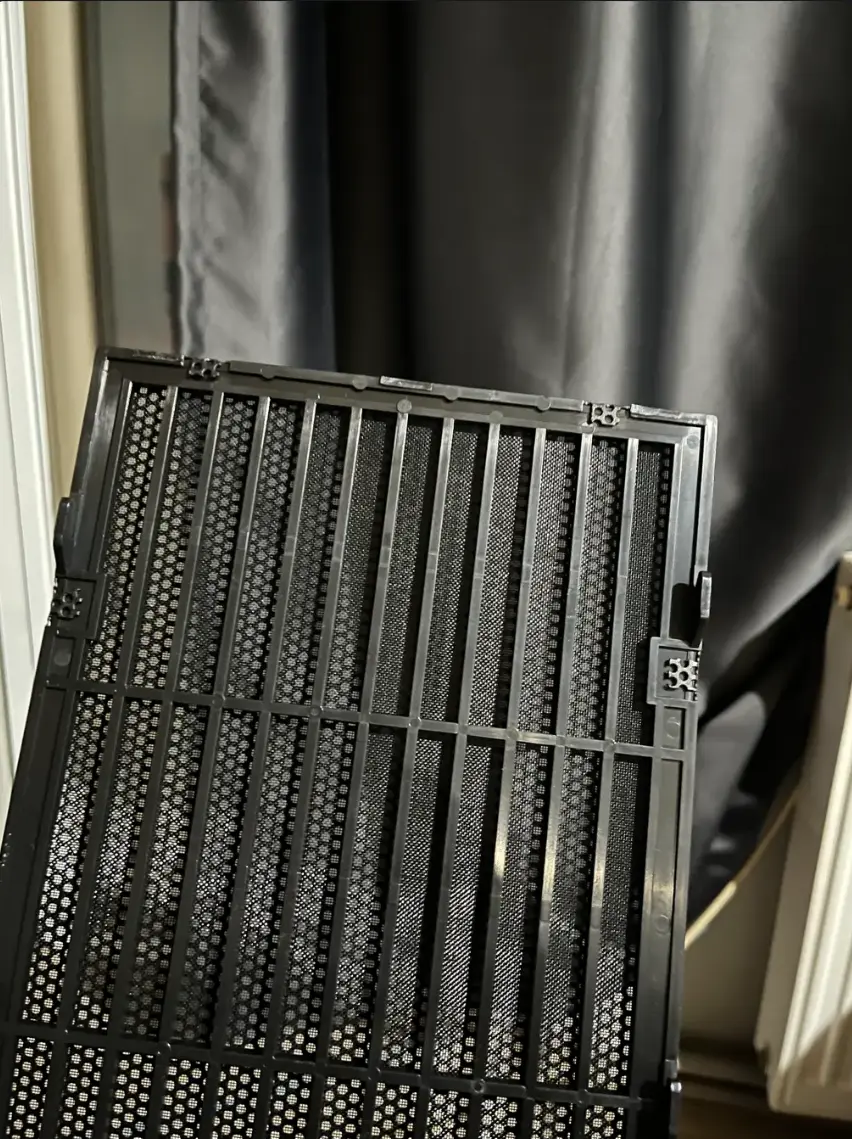
Radyatör plakasına montajı gerçekleştirdikten sonra şimdi Üst taraftaki toz filtresinin bacaklarını bir bıçak yardımı ile kesmemiz gerekiyor. Arctic II 420mm versiyonunda 3 bacak kesmeniz şart. Fakat internette gördüğüme göre bazı kişiler Arctic III 420mm versiyonunda sadece ortadaki bacağı kesmiş. Gerçi daha önceden dediğim gibi işlevsellik kaybınız olmayacağı için sadece ortadaki bacağı kesseniz de aynı şey olacak tüm bacakları kesseniz de aynı şey olacak. Direkt üç bacağı da kesebilirsiniz. Bende sadece ortadaki bacağı kesmek yetmemişti. Siz isterseniz deneyebilirsiniz.
Filtremizi ve radyatörümüzü hazırladıktan sonra radyatörümüzün montajını gerçekleştiriyoruz.
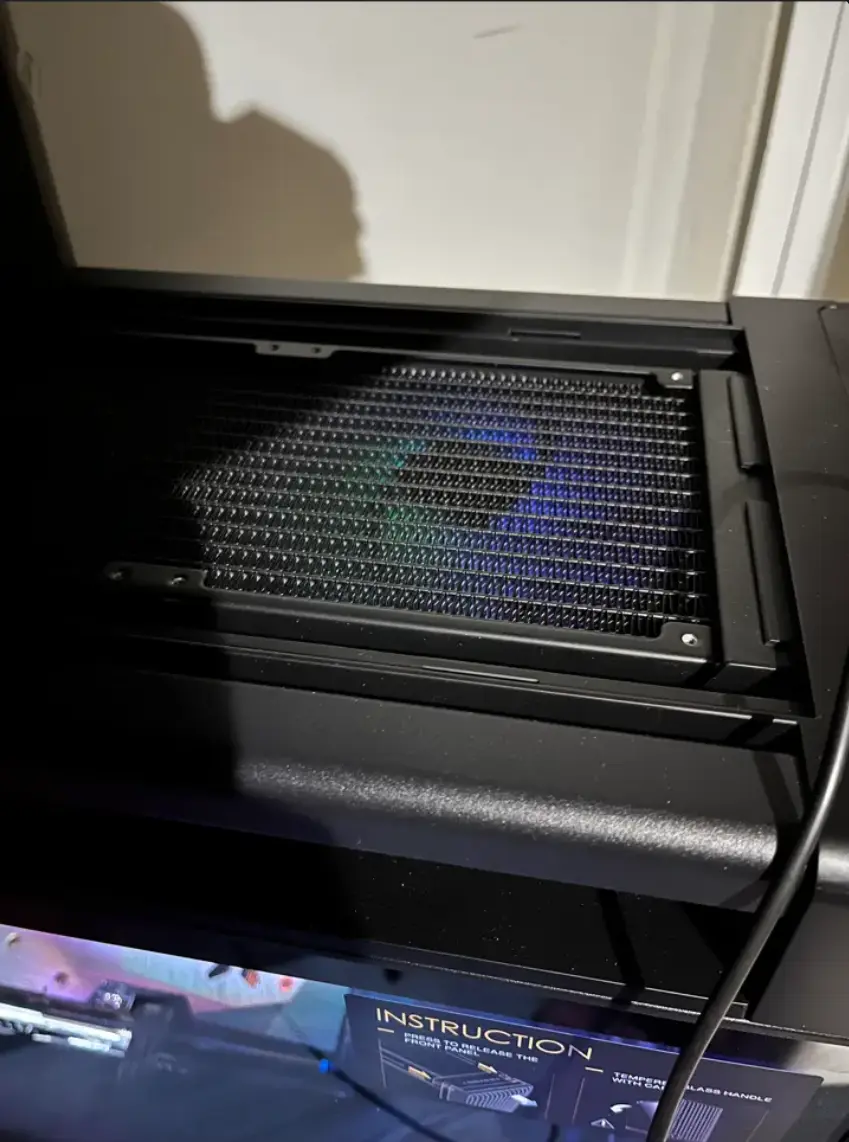
Gördüğünüz gibi herhangi bir eğim kaybı vb hiçbir şey yok. Radyatörü takarken sonuna kadar ittiğinize emin olun.
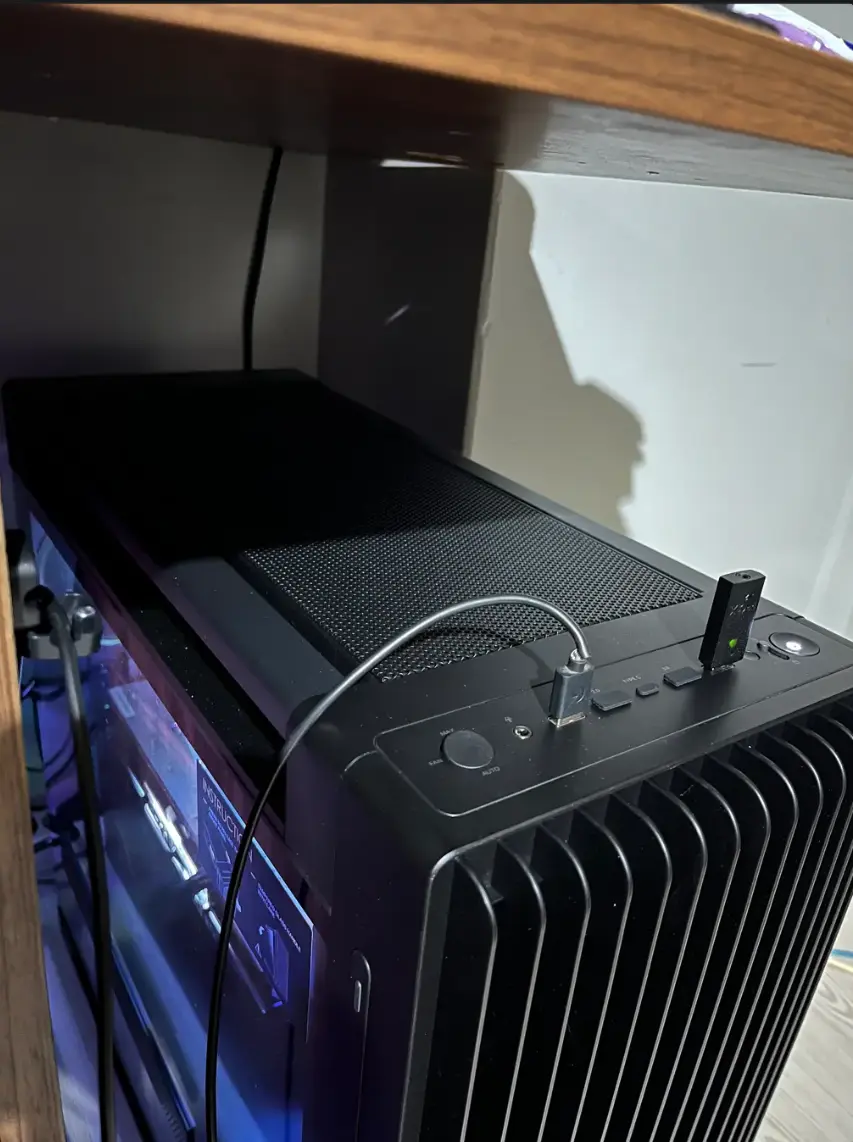
Filtre takıldıktan sonra da herhangi bir eğim farkı ya da açıklık / şişkinlik olmuyor. Bazı arkadaşların bu pinlerin kesilmesiyle ilgili kaygısı olabileceğini anlıyorum. İşte kasayı hareket ettirirken ya da elimle dokunursam filtre vb çıkmaz mı diye düşünebilirsiniz. Çıkmaz arkadaşlar. Çünkü filtrenin orta ve arka kısmıda tırnaklı bir yapıya sahip. Korkmanızı gerektiren hiçbir durum yok.
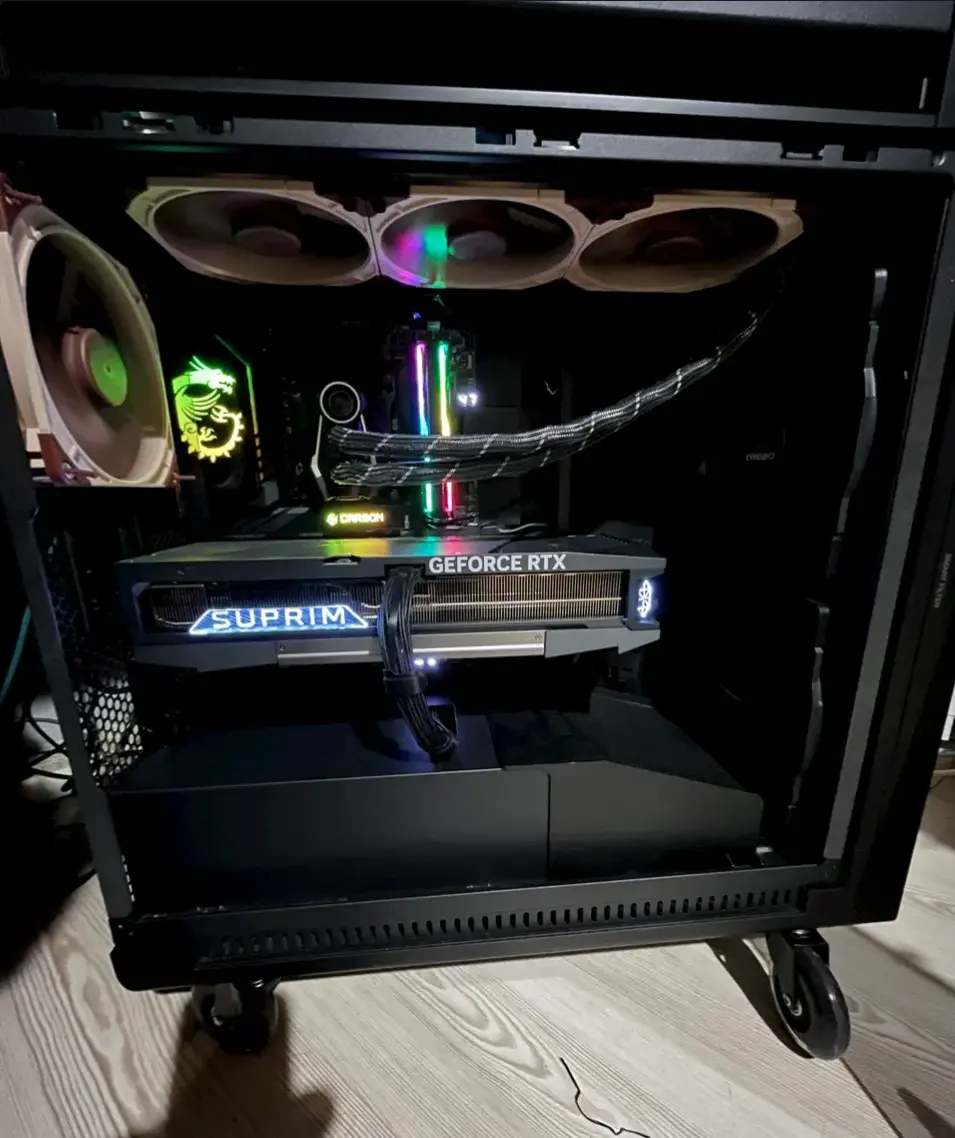
Ürünle ilgili anlatacaklarım bu kadar. Kablolama olaylarına vb girmedim. Kasayı montaj yaparken bu konuyu açacağımı tahmin etseydim daha detaylı bir içerik ortaya çıkarabilirdim. Bundan dolayı kusura bakmayın.
Aklınıza takılan herhangi bir soru / istek varsa çekinmeyin.
Satın Alma Bilgileri
- Satın Alım Tarihi: 24 Kasım 2024
- Satın Alındığı Yer: Amazon Türkiye
- Fiyat: 6 taksit ile toplam 10.414₺
- Satıcı: Amazon TR (resmî)
Güncel Fiyatlar (Haziran 2025 itibarıyla)
- ASUS ProArt PA602: 9.982₺
- ASUS ProArt PA602 Wood Edition: 11.249₺
Toz Sensörü
Kasada ön panel filtresi için entegre bir toz sensörü bulunuyor. Ön filtreniz tozlandığında bu sensör devreye giriyor ve bir uyarı LED’i yanıyor. Filtreyi temizlemeden bu LED sönmüyor. Temizlik sonrası filtreyi düzgün şekilde yerine takıp sensör düğmesine bir kez bastığınızda LED sönüyor. Ancak filtre ya da panel tam oturmazsa ışık yanmaya devam ediyor.
Toz Sensörünü Açma/Kapama
- Aktif etmek için: Butona basılı tutun → LED 4 kez yanıp söner → Parmağınızı çekene kadar yanık kalır
- Pasif etmek için: Butona basılı tutun → LED 4 kez yanıp söner → Ardından tamamen söner
420mm Radyatör ve 450mm Ekran Kartı Desteği
Kasa, sıvı soğutma sistemleri için 420mm’ye kadar radyatör desteği sunuyor. Ayrıca 450mm uzunluğa kadar olan ekran kartları ile uyumlu. Bu da geniş sistem kurulumları için oldukça avantajlı.
Ekran kartları için kasaya monte ekran kartı yükseltici mevcut. Gayet işlevsel ve problemsiz bir biçimde görevini yapıyor.
420mm tüm radyatörler için kasa tamamen destek veriyor demek biraz güç. Arctic gibi daha kalın radyatörlere sahip sistemler için çok ufak modifikasyonlar gerekiyor. Yazının ilerleyen bölümlerinde bununla ilgili detayları aktaracağım.
Üstün Soğutma Performansı
Kasa sessizlik odaklı bir tasarıma sahip. İçerisinde:
- Ön panelde 2 adet 200x38mm ASUS fan
- Egzoz kısmında ise 1 adet 140x28mm ASUS fan yer alıyor.
Ön Fan Özellikleri ve Performansı
- 200mm fanlar:
- Kalınlık: 38mm
- Dönüş hızı: 1100 RPM
- Hava akışı: 190.2 CFM
- Noctua NF-A20:
- Kalınlık: 30mm
- Dönüş hızı: 800 RPM
- Hava akışı: 86.5 CFM
Bu PWM aralığında fanlar oldukça sessiz çalışıyor.
- %40 seviyesinden sonra fan sesi yavaş yavaş duyulmaya başlıyor.
- %50 sonrası ses artıyor ama hâlâ rahatsız edici değil.
- Ancak %60’tan sonra benim için fark edilir ve rahatsız edici hale geliyordu.
Statik olarak %30 PWM, benim sistemim için fazlasıyla yeterliydi. Hava akışı tarafında hiçbir darboğaz yaşamadım.
Noctua fanlara geçtiğimde ise fanları statik değil, CPU sıcaklığına bağlı olarak %30–45 PWM aralığında çalışacak şekilde ayarladım.
Bunun sebebi, Noctua fanlarının CFM değerinin daha düşük olmasıydı ve bu nedenle zaman zaman hava akışında sınırlama yaşadığımı hissettim.
Zaten yazının ilerleyen bölümlerinde neden Noctua’ya geçtiğimi detaylı şekilde açıklıyorum.
Şunu da ekleyeyim:
%30–45 aralığında çalışırken bile Noctua fanları, ASUS fanlarından daha sessiz.
Ama bu, ASUS fanlarının gürültülü olduğu anlamına gelmiyor.
Emin olun, ikisi de sessiz çalışıyor — sadece Noctua, doğal olarak bir tık daha sessiz.
Fan Problemi
Yazının başlarında belirttiğim gibi, bu ASUS fanları şu an piyasada bulunmuyor. Yani eğer bu fanlardan biri bozulursa, yenileme şansınız oldukça düşük.Benim başıma tam da bu geldi. Fanların kalınlığından mı, büyüklüğünden mi kaynaklı bilinmez ama yaklaşık 1.5 ay sonra ön fanlardan biri arızalandı.
Bilgisayar bileşenlerine oldukça özen gösteren biriyim. Kasa hiçbir darbeye maruz kalmadı. Buna rağmen üst taraftaki 200mm'lik fan durup dururken ses çıkarmaya başladı. Kasanın ön panelini çıkarıp fanı elimle ileri geri hareket ettirdiğimde ses kesiliyordu. Bu durumu ASUS’a bildirdim çünkü fanlar piyasada satılmadığı için kendi başıma değiştirme şansım yoktu.
Sağ olsun ASUS yeni bir fan gönderdi. Açıkçası bu hamleyi hiç beklemiyordum (TR’de yaşıyoruz sonuçta…). Bu ihtimali düşünmediğim için önlem olarak yurt dışından 2 adet Noctua NF-A20 sipariş etmiştim. Onlar da elimdeydi. Ancak ASUS fanlarının CFM değeri Noctua'ların neredeyse iki katı olduğu için ASUS fanını kullanmaya devam ettim.
Ne var ki yaklaşık bir ay sonra, gönderilen yeni fan da aynı problemi göstermeye başladı. Üstelik bu sefer ileri geri hareket ettirerek sesi geçici olarak bile kesemiyordum. Durumu tekrar ASUS’a bildirdim. Ve evet — tekrar yeni fan gönderdiler. (Şaşırdınız değil mi? Ben de şaşırdım.)
Bu sefer farklı bir karar aldım: Gönderilen üçüncü fanı kullanmadım. Onun yerine daha önce satın aldığım Noctua NF-A20 fanları kasaya taktım. Yaklaşık 2-3 aydır Noctua fanları kullanıyorum ve en ufak bir sorun yaşamadım.
- CFM açısından bir kaybım var ama sıcaklık farkı maksimum 1-2°C oldu.
- Ses konusunda ise ASUS fanları düşük devirde sessizdi ama Noctua NF-A20 onlardan da sessiz.
Garantiden Fanı Değiştirme
Eğer benim gibi fanla ilgili bir sorun yaşadıysanız, ASUS’un resmi web sitesinden destek talebi oluşturmanız gerekiyor. Bunun için bir ASUS hesabına sahip olmanız ve ürünü seri numarasıyla kayıt etmeniz şart.ASUS Destek Web Sitesi:
https://www.asus.com/tr/support/contact/troubleshooting
Ürün sayfasını seçip "Destek Alın" butonuna tıklıyorsunuz. Buradan sonra ister telefon, isterseniz e-posta yoluyla destek alabilirsiniz.
Ben şahsen e-posta yolunu tercih ettim.
Genellikle size Ilhan_K adlı bir temsilci dönüş yapıyor. Sizden şu bilgileri talep ediyorlar:
- Problemi açıkça gösteren bir video
- Ürünün seri numarası
- Satın alma belgesi veya fatura
- İlk fan değişimi sürecinde fan, talep onaylandıktan 3 gün sonra elime ulaşmıştı.
- İkinci fan ise büyük ihtimalle tedarik sorunları nedeniyle 15–20 gün sonra gönderildi.
Yaygın Bir Sorun mu?
Bu problemi yaşayan birçok kişi var. Reddit’te ve YouTube’da örneklerine rahatlıkla ulaşabilirsiniz. Bence ASUS bu konuda yeterince dersini çalışmamış. Bu kasayı tercih etmemdeki en önemli neden, sessizlik ve yüksek hava akışı sunan 200mm’lik fanlardı. Fakat gördüğünüz üzere bu fanlardan beklenen sessizlik performansını almak zor.Belki ASUS yeni ürettiği fanlarda bu sorunu çözmüştür. Yurt dışında yaşayan amcama da aynı kasayı aldırdım. Şu an yaklaşık 2-3 haftadır kullanıyor ve henüz bir sorun yaşamadı. Ancak bu problem genelde 1-1.5 ay sonra ortaya çıktığı için durumu takip ediyorum. Eğer onda da aynı sorun ortaya çıkarsa, bu bölümü güncellerim.
Son tavsiyem: Bu kasayı alacak kişiler, yanında iki adet Noctua NF-A20 sipariş etsinler. Pişman olmazsınız.
Taşıma Kolaylığı
Kasanın alt orta kısmında iki adet gizli tekerlek bulunuyor. Bu sayede, kasanın ön tarafını hafifçe kaldırarak istediğiniz yöne rahatlıkla çekebilirsiniz. Özellikle kasa gibi ağır bir yapıya sahip bir modelde bu detay kullanım kolaylığı açısından oldukça önemli.Ek olarak, dilerseniz kasaya kendiniz de tekerlek ekleyebilirsiniz. Ben şahsen 4 adet tekerlek alıp monte ettim. Böylece taşıma süreci çok daha kolay ve zahmetsiz hale geldi.,
Üst Bölmede Anten Saklama Alanı
Kasanın üst kısmında, radyatör bölümünün hemen yakınında Wi-Fi anteni saklayabileceğiniz bir bölme mevcut. Anakartla gelen antenleri dışarıda bırakmak yerine burada saklamak hem görüntü hem de erişim açısından oldukça pratik.Fakat dikkat edilmesi gereken önemli bir detay var: Eğer üst kısma 420mm’lik bir sıvı soğutucu takmayı planlıyorsanız — özellikle ARCTIC gibi kalın bir radyatöre sahip modelse — bu bölmenin kullanımı imkansız hale geliyor.
Ben elimdeki MSI X870E Carbon anakartla gelen anteni buraya yerleştirmeye çalıştım fakat maalesef sığmadı.
PSU Boyutları ve Saklama Alanı
Kasanın resmi sitesindeki bilgilere göre, içine maksimum 190 mm uzunluğunda bir PSU takılabiliyor. Ancak kasanın PSU bölmesinin hemen arkasında iki adet 3.5” harddisk yuvası bulunuyor. Bu bölmeler kolayca çıkarılabiliyor.Eğer harddisk saklama alanı sizin için önemli değilse, bu yuvaları sökerek daha büyük PSU’lara yer açabilirsiniz.
Ben şahsen Seasonic Prime PX 1600W güç kaynağını kullanıyorum. Ölçüleri:
210 mm (L) x 150 mm (W) x 86 mm (H)
Bu PSU’yu kasaya sığdırmak için harddisk bölmelerinden bir tanesini çıkarmam gerekti.
Eğer bu PSU bu kasaya sığıyorsa, bence artık her PSU sığar diyebiliriz.
Ek olarak ASUS, kasayla birlikte iki adet plastik kapak sunmuş.
- Bu parçalardan biri PSU’nun üzerine,
- Diğeri ise fanların alt kısmına monte ediliyor.
İkisi üst üste denk gelecek şekilde tasarlanmış. Bu sayede PSU içeride görünmeyecek şekilde gizleniyor, ancak alt kısımdaki hava akışı da engellenmiyor.
Kasanın alt kısmında, PSU için yerleştirilmiş bir toz filtresi de mevcut.
Bu filtre ön taraftan çekilerek çıkarılıyor. Genel temizlik sırasında bunu da ihmal etmeyin.
Artılar / Eksiler
Artılar
- GPU montajında vidalama gerekmiyor, dikey GPU aparatı kutudan çıkıyor.
- Yan paneller tamamen vidasız, kolayca açılıp kapanıyor.
- Power tuşu için fiziksel kilit mevcut (evcil hayvanlar için ideal).
- Kasa boyutları oldukça geniş, full tower ile yarışır, uzun GPU’larla uyumlu.
- Alt orta kısımda 2 gizli tekerlek var, taşımayı kolaylaştırıyor.
- İsteğe bağlı olarak 4 adet ekstra tekerlek takılabiliyor.
- Üst kısımda Wi-Fi anteni için saklama bölmesi var.
- Fanlarınız arıza yaparsa garanti tarafından problem yaşamıyorsunuz.
- Kasaya monte bir biçimde ekran kartı yükseltici geliyor
Eksiler
- Ön panele sadece 2x 200mm fan takılabiliyor, 120/140mm desteği yok.
- ASUS 200mm fanlar piyasada satılmıyor, yedek parça bulmak zor.
- Fanlardan biri 1.5 ay içinde arızalandı, yenisi de aynı sorunu gösterdi.
- Fan kontrolcüsü BSOD sonrası nadiren sapıtıyor, fanlar %100 devirde kalabiliyor.
- Kasa hareket ettirilince ön panelden “gacırtı” sesi gelebiliyor.
- Sol panelde fan veya radyatör montaj alanı yok.
- ProArt kablo gizleme aparatı bazı büyük GPU'larla çakışıyor, sökülmesi gerekebiliyor.
ASUS ProArt PA602 ve Arctic Liquid Freezer II/III 420 mm montajı
Bununla ilgili de sosyalde birçok soru mevcut. Kasa ufak bir modifikasyon ile Arctic radyatörlerine uyumlu oluyor. Bildiğiniz gibi Arctic radyatörleri diğer radyatörlerden daha kalın. Bundan dolayı radyatörü monte ettiğiniz zaman üst filtre kapanmıyor. Bunun için üst filtrenin pinlerini bıçak yardımıyla kolayca kesip bu dertten kurtuluyorsunuz. Hiçbir şekilde kasanın / filtrenin işlevselliğine bir zarar gelmiyor. Filtre aynı şekilde kapanıyor, ve siz çekene kadar hiçbir şekilde çıkmıyor.Arctic Liquid Freezer II 420mm modelini satın almıştım. Bu ürünün fanları, fabrikadan çıkarken radyatöre monte edilmiş şekilde geliyor. Bu yüzden, montaj öncesinde fanları radyatörden söküp, kasada yer alan radyatör montaj plakasına takmamız gerekiyor.
Montaj sırasında dikkat edilmesi gereken önemli bir detay var:
Kasadan çıkardığınız radyatör plakasının yönünü değiştirmeden, üst kısmına radyatörü, alt kısmına ise fanları monte etmeniz gerekiyor. Yani radyatör ile fanlar arasına bu plakayı yerleştiriyorsunuz.
Dikkat:
Bu söylediklerimi mutlaka dikkate alın, sonra bana dua edersiniz.
Fanları monte ederken, kabloları bir klips yardımıyla sabitleyip fan header'larını birbirine bağladığınızdan emin olun.
Aksi takdirde montaj bittikten sonra bir fanın RGB’si yanmazsa ya da çalışmazsa, tüm montajı baştan yapmanız gerekebilir.
Benim başıma tam iki kere geldi, hiç uğraşmak istemezsiniz.
Radyatör plakasına montajı gerçekleştirdikten sonra şimdi Üst taraftaki toz filtresinin bacaklarını bir bıçak yardımı ile kesmemiz gerekiyor. Arctic II 420mm versiyonunda 3 bacak kesmeniz şart. Fakat internette gördüğüme göre bazı kişiler Arctic III 420mm versiyonunda sadece ortadaki bacağı kesmiş. Gerçi daha önceden dediğim gibi işlevsellik kaybınız olmayacağı için sadece ortadaki bacağı kesseniz de aynı şey olacak tüm bacakları kesseniz de aynı şey olacak. Direkt üç bacağı da kesebilirsiniz. Bende sadece ortadaki bacağı kesmek yetmemişti. Siz isterseniz deneyebilirsiniz.
Filtremizi ve radyatörümüzü hazırladıktan sonra radyatörümüzün montajını gerçekleştiriyoruz.
Gördüğünüz gibi herhangi bir eğim kaybı vb hiçbir şey yok. Radyatörü takarken sonuna kadar ittiğinize emin olun.
Filtre takıldıktan sonra da herhangi bir eğim farkı ya da açıklık / şişkinlik olmuyor. Bazı arkadaşların bu pinlerin kesilmesiyle ilgili kaygısı olabileceğini anlıyorum. İşte kasayı hareket ettirirken ya da elimle dokunursam filtre vb çıkmaz mı diye düşünebilirsiniz. Çıkmaz arkadaşlar. Çünkü filtrenin orta ve arka kısmıda tırnaklı bir yapıya sahip. Korkmanızı gerektiren hiçbir durum yok.
Ürünle ilgili anlatacaklarım bu kadar. Kablolama olaylarına vb girmedim. Kasayı montaj yaparken bu konuyu açacağımı tahmin etseydim daha detaylı bir içerik ortaya çıkarabilirdim. Bundan dolayı kusura bakmayın.
Aklınıza takılan herhangi bir soru / istek varsa çekinmeyin.
Son düzenleme:




