
Konu Başlıkları Gizle
Merhabalar, bugün bu rehberde OpenSUSE Tumbleweed'i nasıl chroot ile kurabileceğinizi anlatacağım. Biraz daha açmak gerekirse, bir Arch ya da Gentoo kurulumu yaparmışçasına chroot aracını kullanarak OpenSUSE Tumbleweed kurulumu yapmak. Öncelikle OpenSUSE için bir live iso edinmemiz gerekiyor. İsoda bir gui bulunması sizin için daha iyi olur, komutları kolayca terminal üzerine copy-paste yapar ve kurulumu daha basitleştirirsiniz. Ben XFCE isosunu indirdim. Diğer isoları /tumbleweed/iso - openSUSE Download adresinden bulabilirsiniz.
Not: Rehber UEFI sistemler için geçerlidir, fakat disk bölümlendirmesi ve bootloader kurulumu dışında bir fark yok. Legacy bir sistem kullanıyorsanız disk bölümlendirmesini ona göre yapınız.
Şimdi, kuruluma başlayalım. İndirdiğiniz iso dosyasını boot ettikten sonra, bir terminal açalım,
Disk Bölümlendirme:
İlk adım olarak disk bölümlendirmesi yapacağız. cfdisk aracını kullanabilirsiniz. Ben
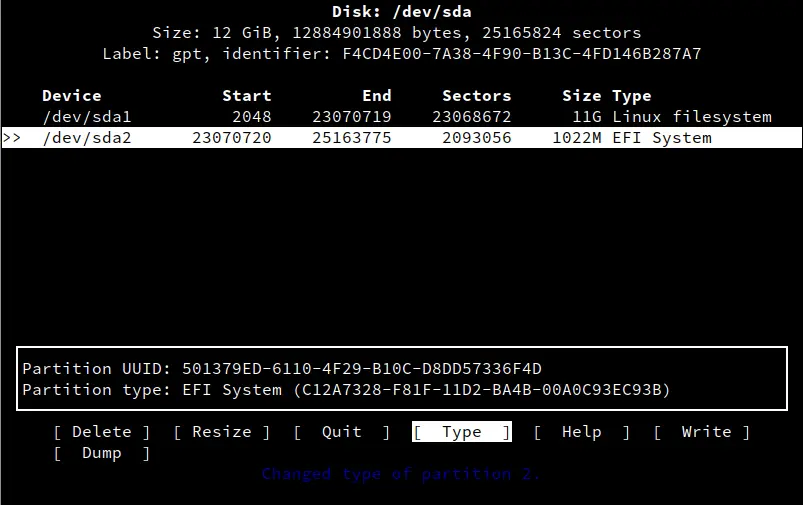
Ben bölümlendirmemi böyle yaptım, swap için bir alan ayırmadım. Write seçeneğini seçtiğiniz zaman yeni disk bölümlendirmesini diskinize yazar. Şimdi Quit diyerek çıkış yapalım ve devam edelim.
Şimdi disklerimizi biçimlendirelim, ben /dev/sda1 bölümünü root, /dev/sda2 bölümünü boot için ayırdım ve buna göre biçimlendiriyorum. Siz de biçimlendirmenizi ona göre yapınız.
Diskleri hazırlamak:
Şimdi ise, disklerimizi mount ile bağlayacağız. Chroot işlemi için bu gerekli. Şu komutları sırasıyla girmemiz gerekiyor:
Temel paketlerin kurulumu:
Şu komutları girelim:
Chroot:
Şu komutları giriniz:
Fstab Dosyasını Düzenlemek:
Normalde Arch Linux kurarken, bu adımı genfstab komutuyla direkt olarak geçerdiniz. Ama burada bunu yapamıyoruz. Fstab dosyasını manuel olarak ayarlayacağız.
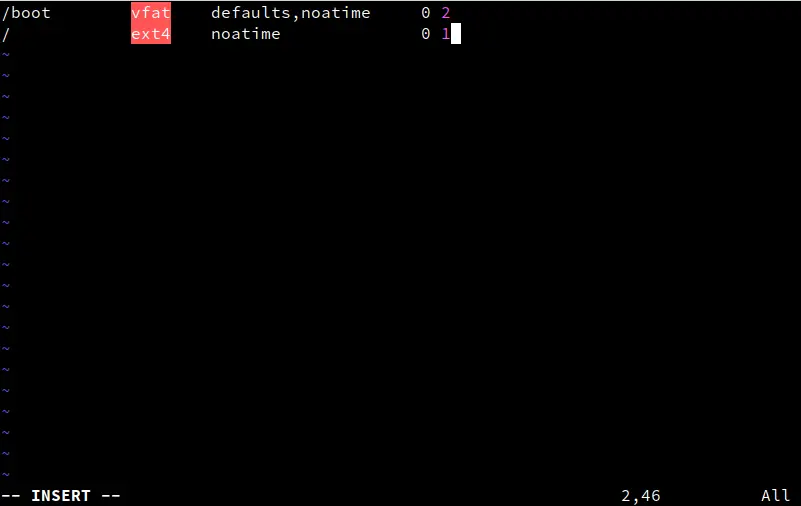
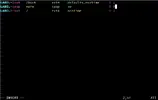
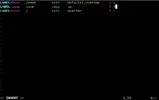
İndirdiğiniz metin editörü ile, /etc/fstab dosyasını düzenleyelim. Ben vim kullanıyorum, vim /etc/fstab ile dosyayı şu şekilde düzenliyorum:
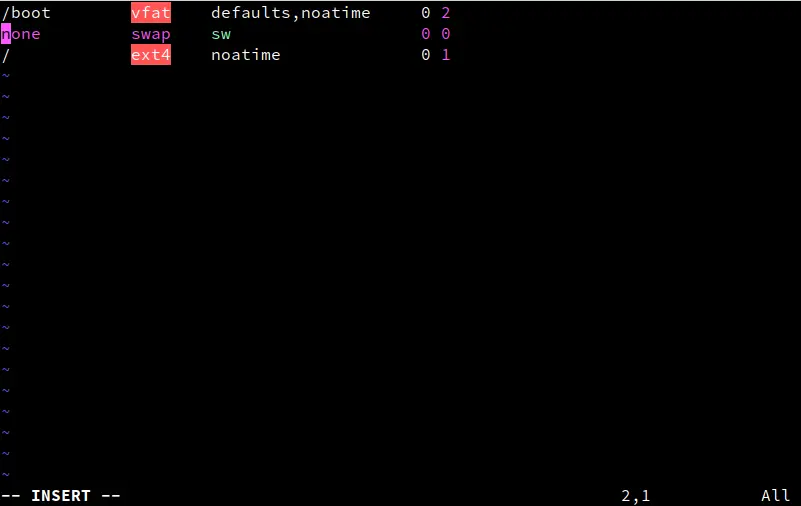
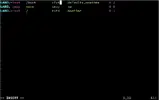
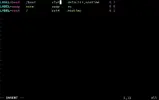
Swap alanı kullansaydım, dosya şu şekilde görünürdü:
Şu kod parçacığını kopyalayıp, swap alanı kullanıp kullanmayacağınıza göre dosyanızı ayarlayabilirsiniz:
Bootloader kurulumu:
Şimdi burada grub2'yi kuracağız. Sırayla şu komutları girelim:
Evet, kurulum bitti. Şimdi güvenli bir şekilde chroot ve live ortamımızdan çıkalım:
Daha sonra bilgisayarımızı çalıştırdığımızda Bootloader ekranı karşımıza çıkıyor, sisteminize giriş yapabilirsiniz.
Rehberimi okuduğunuz için teşekkür ederim.
Not: Rehber UEFI sistemler için geçerlidir, fakat disk bölümlendirmesi ve bootloader kurulumu dışında bir fark yok. Legacy bir sistem kullanıyorsanız disk bölümlendirmesini ona göre yapınız.
Şimdi, kuruluma başlayalım. İndirdiğiniz iso dosyasını boot ettikten sonra, bir terminal açalım,
sudo su komutu ile root olalım ve komutları yazmaya başlayalım.Disk Bölümlendirme:
İlk adım olarak disk bölümlendirmesi yapacağız. cfdisk aracını kullanabilirsiniz. Ben
cfdisk /dev/sda diyerek disk bölümlendirmemi yapıyorum. Sizin diskiniz hangi konumdaysa /dev/sda yerine onu getiriniz. lsblk komutu ile bunu görebilirsiniz.Ben bölümlendirmemi böyle yaptım, swap için bir alan ayırmadım. Write seçeneğini seçtiğiniz zaman yeni disk bölümlendirmesini diskinize yazar. Şimdi Quit diyerek çıkış yapalım ve devam edelim.
Şimdi disklerimizi biçimlendirelim, ben /dev/sda1 bölümünü root, /dev/sda2 bölümünü boot için ayırdım ve buna göre biçimlendiriyorum. Siz de biçimlendirmenizi ona göre yapınız.
Kod:
mkfs.ext4 /dev/sda1 #Root bölümü, sizin root bölümünüz hangisiyse onu giriniz.

mkfs.fat -F32 /dev/sda2 #Boot bölümü, sizin boot bölümünüz hangisiyse onu giriniz.
Swap bölümü de şu şekilde ayarlanıyor:
Kod:
mkswap swap /dev/xxx
swapon /dev/xxx #xxx yerine ayırdığınız bölüm hangisiyse onu giriniz.
Diskleri hazırlamak:
Şimdi ise, disklerimizi mount ile bağlayacağız. Chroot işlemi için bu gerekli. Şu komutları sırasıyla girmemiz gerekiyor:
Kod:
mkdir -p /mnt/os
mount /dev/sda1 /mnt/os #sda1 yerine root diskinizi giriniz.
mkdir /mnt/os/boot
mount /dev/sda2 /mnt/os/boot/ #sda2 yerine boot diskinizi giriniz.

mkdir /mnt/os/{proc,sys,dev,run}

mount --types proc /proc /mnt/os/proc
mount --rbind /sys /mnt/os/sys
mount --make-rslave /mnt/os/sys
mount --rbind /dev /mnt/os/dev
mount --make-rslave /mnt/os/dev
mount --bind /run /mnt/os/run
mount --make-slave /mnt/os/run
Temel paketlerin kurulumu:
Şu komutları girelim:
Kod:
zypper --root /mnt/os ar --refresh https://download.opensuse.org/tumbleweed/repo/oss/ oss

zypper --root /mnt/os in kernel-default grub2 zypper bash man vim shadow util-linux kernel-firmware # İlave paketler de ekleyebilirsiniz. Örneğin benim broadcom-wl paketini eklemem gerekli. Bunun için kernel-firmware paketinin yanına bir boşluk bırakıp paket adını yazmanız yeterli. Vim kullanmıyorsanız onun yerine başka bir terminal üzerinden çalışan metin editörü indirebilirsiniz, örneğin: nano, micro vb. Aynı zamanda grub2 yerine refind da kullanabilirsiniz, GNU / Linux aleminde en sevdiğim bootloader kendisi.

zypper --root /mnt/os in --no-recommends NetworkManager
Chroot:
Şu komutları giriniz:
Kod:
chroot /mnt/os /bin/bash
source /etc/profile
export PS1="(chroot) ${PS1}"
Fstab Dosyasını Düzenlemek:
Normalde Arch Linux kurarken, bu adımı genfstab komutuyla direkt olarak geçerdiniz. Ama burada bunu yapamıyoruz. Fstab dosyasını manuel olarak ayarlayacağız.
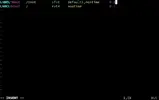
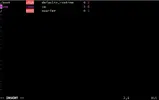
İndirdiğiniz metin editörü ile, /etc/fstab dosyasını düzenleyelim. Ben vim kullanıyorum, vim /etc/fstab ile dosyayı şu şekilde düzenliyorum:
Swap alanı kullansaydım, dosya şu şekilde görünürdü:
Şu kod parçacığını kopyalayıp, swap alanı kullanıp kullanmayacağınıza göre dosyanızı ayarlayabilirsiniz:
Kod:
LABEL=boot   /boot        vfat    defaults,noatime     0 2
LABEL=swap   none         swap    sw                   0 0
LABEL=root   /            ext4    noatime              0 1
Bootloader kurulumu:
Şimdi burada grub2'yi kuracağız. Sırayla şu komutları girelim:
Kod:
dracut -f

grub2-install --target=x86_64-efi --efi-directory=/boot #UEFI sistemler için
grub2-install /dev/xxx #Legacy sistemler için, xxx kısmına boot diskinizi giriniz.

grub2-mkconfig > /boot/grub2/grub.cfg
Evet, kurulum bitti. Şimdi güvenli bir şekilde chroot ve live ortamımızdan çıkalım:
Kod:
exit
umount -l /mnt/os/dev{/shm,/pts,}
umount -R /mnt/os
poweroff
Daha sonra bilgisayarımızı çalıştırdığımızda Bootloader ekranı karşımıza çıkıyor, sisteminize giriş yapabilirsiniz.
Rehberimi okuduğunuz için teşekkür ederim.
Dosya Ekleri
-
 1719323977201.webp6,8 KB · Görüntüleme: 96
 -
 1719324015970.webp8,3 KB · Görüntüleme: 114
 -
 1719324033353.webp8,1 KB · Görüntüleme: 102
 -
 1719324147556.webp8,3 KB · Görüntüleme: 110
 -
 1719324178550.webp8,1 KB · Görüntüleme: 102
 -
 1719324215805.webp6,3 KB · Görüntüleme: 95
 -
 1719324476667.webp6,2 KB · Görüntüleme: 100
Son düzenleyen: Moderatör:


