
Konu Başlıkları Gizle
Önsöz
Bu rehberi Casper Destek'e inat yazıyorum. H510M Anakartta BIOS Güncellemesi yapamadığımdan ötürü RTX 3060 ekran kartı siyah ekran sorununa sebep oluyordu. Casper'a sayısız taleplerimin ardından bana "F14" sürümünün üstünü gönderemeyeceklerini söylediler. Gigabyte'ın kendi BIOS yazılımını flashlamak istediğimde (ne QFlash ile ne EFI Shell üzerinden) "OEMID mismatch" hatası alıyordum. Bu rehberde Gigabyte'ın kendi yazılımını anakarta flashlamayı göstereceğim. Çözüme kendim kurcalayak ulaştım ancak eminim benden iyisini bilen bir arkadaş çıkacaktır. Casper'ın sağladığı BIOS ROM dosyasını kullanmak zorunda değilsiniz! Yöneticilerden ricam rehber içeriğinde değişiklik yapılmaması.
UYARILAR
Her şeyde olduğu gibi BIOS Programming ve Force Flash uygulamak anakartınızı geri dönülemez biçimde bozabilir! Risk alıyorsunuz ve bunun farkında olarak ilerleyin. Proceed with caution.Kaynaklar & Meraklısına Faydalı Okumalar

[Tool] EFIFlash v0.80/v0.85/v0.87 for Gigabyte Mainboards
Gigabyte recently released EFIFlash v0.80 of the DOS based BIOS flashing tool for Gigabyte’s Z390 platform, although it is also compatible with 100/200/300 series Intel chipsets [Edit: and 400 series using v0.87], as well as AMD X570, X470, X370, B450, B350, A320, X300, A300, and PRO 500...
 winraid.level1techs.com
Flashing Gigabyte while avoiding "Invalid BIOS image"
I decided to investigate the error “Invalid BIOS image” that plagued some Gigabyte users. It turns out Gigabyte is using a structure called BiosDataRecord to perform an integrity check. It seems Gigabyte specific and it was present in older platforms as well (checked and found at Z87 and X79)...
winraid.level1techs.com
[Tool] Flashrom v1.2 [DOS]
Here’s a compiled version of flashrom with Ryzen support (https://github.com/tolga9009/flashrom/tree/ryzen). It includes the libpci library so it supports the -p internal flag. It’s possible to compile libpci on Windows using MinGW and DJGPP so I’ve also attached the "libpci-libgetopt" folder...
winraid.level1techs.com
METODOLOJİ
Bu rehber biraz teknik bilgi ve araştırma gerektirecektir. Öncelikle yukarıda belirttiğim kaynaklardan hiçbir çözüm elde edemedim. Sorunu aslında kurcalayarak çözdüm. Öncelikle "OEMID mismatch" sorununu aşabilmek elinizdeki potansiyel çözümler neler?- Intel Flash Programming Tool kullanmak. --> Intel Management Engine gerektiriyor. Benim anakartımda Management Engine modülü bozuk olduğundan bu aracı kullanamadım. BIOS Güncellemesinin ardından Intel Management Engine'de kendiliğinden düzeldi. Management Engine'i bozuk olan anakartlar için ayrı bir "Clean Dump" rehberi yazacağım.
- Flashrom isimli aracı kullanmak. --> EFI Shell'i DOS ortamında yani UEFI değil Legacy olarak çalıştırmak gerektiğinden bu aracı kullanamadım. UHD 630 Ekran Kartı DOS ortamında görüntü vermiyor.
- Gigabyte'ın Win-RAID forumlarında verilen modlanmış sürümünü kullanmak. --> Bu modlanmış sürüm iddiaya göre "OEMID mismatch, BIOS ID Mismatch, ROM BDR FFS GUID Mismatch gibi sorunlara çözüm olduğunu söylüyor. Ancak denediğim hiçbir sürümde yanıt alamadım. Konu sahiplerine ve forumdaki bilirkişilere danıştığımda Intel FPT kullanmam gerektiği söylendi.
- Casper'ın sağladığı F14 dosyasındaki OEMID anahtarını "UEFITool" benzeri bir araçla son sürüm BIOS'a taşımak. --> Ne kadar çabalasamda sonuç alamadım.
ÇÖZÜM
Kullanacağımız method American Megatrends'in AMI Firmware Utility yazılımı olacak. Öncelikle bu yazılımı Windows ortamında çalıştırabiliyoruz, fakat Windows ortamında "no Memory allocated" hatası veriyor. Bunun yerine UEFI Shell ortamı içeren bir USB Bellek hazırlayacağız ve aracı bu ortamda çalıştıracağız.American Megatrends'in yazılımı yazdığınız ROM'un doğru ve uyumlu olup olmadığını kontrol etmeyecektir. Bu nedenle aldığınız riskin farkında olun ve uyumlu yazılım kullandığınızdan emin olun.
UEFI Shell içeren USB Bellek oluşturma
Öncelikle Rufus veya benzeri bir tool ile USB belleğimizi "FAT32, Non-bootable, MBR" olarak biçimlendirelim. Ben Windows'un kendi aracını kullandım. BIOS'u biçimlendirkten sonra şu GitHub reposundan: "Releases · pbatard/UEFI-Shell" UEFI Shell için gerekli ortam dosyasını indirelim. "UEFI-Shell-2.2-24H2-RELEASE.iso" dosyasını indirmeniz yeterli olacaktır. Ardından indirdiğimiz ISO dosyasının içeriğini USB Belleğe kopyalayalım. Sonuç şu şekilde gözükmeli:
Bu kısımda MOSBY ve README yazan dosyalara ihtiyacımız yok. Bize sadece efi/boot/ klasörleri ve dizin içerisindeki dosyalar gerekli.
AMI Firmware Tool ve BIOS dosyasını edinme
"Custom UEFI/BIOS - Aptio & AMBIOS" bağlantısından "APTIO V AMI Firmware Update Utility" isimli aracı indirelim. Here is the tricky part, anakartınızın APTIOV mi AMBIOS8 yoksa ihtiyacı olduğunu öğrenmeniz gerekiyor. Genellikle modern anakartları APTIO V'i kullanıyor.
İndirdikten sonra ZIP'i çıkartalım ve klasörü açalım:

Bizim burada ihtiyacımız olan araç afu klasörü içerisindeki afuefi klasöründe bulunan araç. İşlemci mimarinize uygun olanı seçin. Bu rehberde X64 mimarili bilgisayarlar için yazıyorum fakat 32 Bit mimariyle adımlar tamamiyle aynı.
/afu/afuefi/64/AfuEfi64/AfuEfi64/ dizinini izlediğimizde karşımıza AfuEfix64.EFI isimli dosya çıkıyor. Bu dosya BIOS dosyasını yazdırmak için kullanacağımız araç. Bu dosyayı oluşturduğumuz UEFI Shell içerikli flash belleğin kök dizinine atalım.
Uygun BIOS Dosyası Edinme
Sanırsam bu adım için adımları yazmama gerek yok. Uygun dosyayı, bu benim anakartım için "H510MH. F19" flash belleğin kök dizinine atalım.
BIOS Dosyasını Anakarta Flashlama
Bilgisayarımızın BIOS ekranına giriş yapalım. Burada Secure Boot'u devre dışı bıraktığınızdan emin olun. Ardından USB Belleği Boot Listesinde en üste taşıyalım ve USB Bellek üzerinden sistemi başlatalım. Karşımıza EFI Shell ekranı gelecek:
Komut satırında paniklemenize gerek yok. Adımlar oldukça basit.
- USB Belleğin dizinine geçmek için FS0: Yazalım ve enter tuşuna basalım. (TRQ klavyede iki nokta üst üste koymak için Shift+Ş)
- AfuEfix64.EFI [BIOS DOSYASININ ADI], örnek: AfuEfix64.EFI H510MH. F19 yazalım ve Enter'a basalım
- Araç bizi uyaracak ve dosyanın uyumlu olmadığını söyleyecek ("OEMID Mismatch'ten ötürü). Force yani zorla Flash yapmak için bu esneda F tuşuna basalım.
- Ardından araç belirttiğiniz ROM dosyasını anakarta flashlayacak. Eğer sistem otomatik olarak yeniden başlamazsa komut satırına reset yazın. Flashlama işlemi uzun sürerse paniğe gerek yok. Takılmış gözükse de sabırla bekleyin.
NİHAİ SONUÇ:
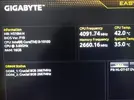
Casper logosu BIOS ekranından ve başlangıçtan tamamiyle kalkmış vaziyette. Artık Gigabyte'ın kendi Q-Flash yazılımını kullanarak BIOS Güncelleme işlemi gerçekleştirebilirsiniz.Nihai sonuçtan bir ekran görüntüsü:

SONSÖZ
@Recep Baltaş'a teknolojiyi sevmemi sağladığı için teşekkür ederim. Bu rehberi yazmak ve çözümü oluşturmak hiç basit olmadı. Ancak Casper Destek ile yaşadığım saç baş yolduran saatlerden sonra bu rehberi yazma gereği duydum. Faydalanan olursa ne mutlu."Low Effort" konulardan sonra foruma can suyu olacağından eminim.
Dosya Ekleri

Son düzenleyen: Moderatör:






