Arkadaşlar selam, normalde ben forumlara konu açmaya çekinirim ama Recep Baltaş'ın yeri benim için ayrı o sebeple özellikle bu forumda, internetimizin kısıtlandığı bu günlerde internete özgür erişim ile alakalı bir rehber açmak istedim.

Biraz Kafa Karıştırıcı Önsöz:

Öncelikle OpenWRT serüvenine yeni atıldım, buna öncelikle tp-link ax23 modemle başladım ama meğersem bunun gibi düşük donanımlı modemler Zapret ve Sqm gibi paketler firewall ile ilintili olduğundan dolayı software/hardware flow offload'u(yazılımsal/ donanımsal hız aşırtma diyebiliriz) kullanamıyor. Yani bu da demek oluyor ki eğer benim gibi sağlayıcınızdan temin ettiğiniz hız 350Mbps üzeriyse bu hızdan faydalanamıyorsunuz(Bu önemli bir bilgi bunu baştan bilseydim AX23 modem almazdım ama iade edebildim çok şükür).

Sonuç olarak ben hem tüm bağlantı hızımı(1000Mbps) kullanıp hem de ağım çapında tüm paketleri efektif bir biçimde kullanmak için x86_64 işlemci mimarili, 2x Gigabit Ethernet Porta sahip bir cihaza(Mini PC) OpenWRT kurdum ve son 1-2 gündür de gayet memnun bir şekilde modeme çevirdiğim bu cihazı kurduğum tüm paketlerle tam hızımda kullanıyorum ve bunu sizlerle paylaşmak için buraya rehber niteliğinde bir yazı paylaşıyorum.


---------

Normal Zapret kurulumu sıradan bir kullanıcı için kafa karıştırıcı ve korkutucu olabiliyor bu sebeple araştırmalarımda bulduğum, OpenWRT arayüzüne entegre ve tüm konfigürasyon ayarlarına hükmedebildiğiniz bir paket buldum, kurdum, denedim, çalıştığını gördüm.

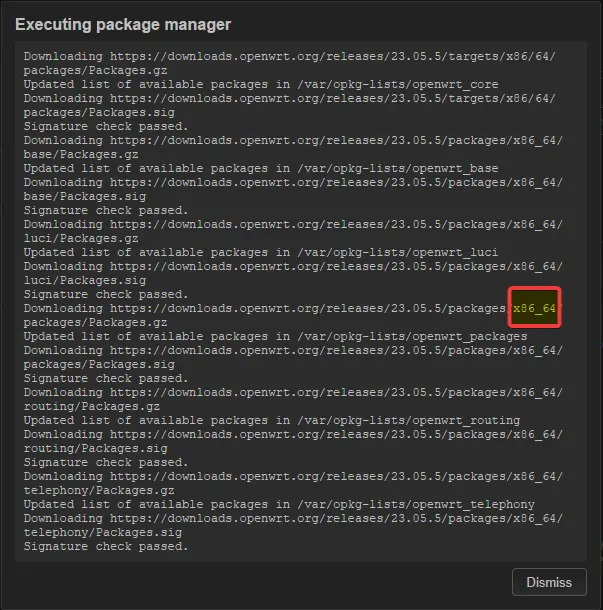
İlk olarak OpenWRT kurulu olan routerınızın mimarisini öğrenmemiz gerekiyor bunu da en kolay paket listesini güncelleyerek öğreniyoruz.

System -> Software -> Update lists... butonuna basıyoruz, gelen pencerede:
1731067159196.webp


Kod:
Updated list of available packages in /var/opkg-lists/openwrt_luci
Downloading https://downloads.openwrt.org/releases/23.05.5/packages/x86_64/luci/Packages.sig

ibarelerini göreceksiniz. Burada "/luci/Packages.sig" yazısı öncesinde bulunan "/x86_64/" sizin işlemci mimarinizi gösteriyor, öğrendikten sonra dismiss tuşuna basıp pencereyi kapatabilirsiniz.

İşlemci mimarimizi tespit ettikten sonraki adımımız OpenWRT için entegre edilmiş dışardan indirmemiz gereken, işlemci mimarimize özel olan paketi aşağıdaki linkten indiriyoruz:
zapret-openwrt

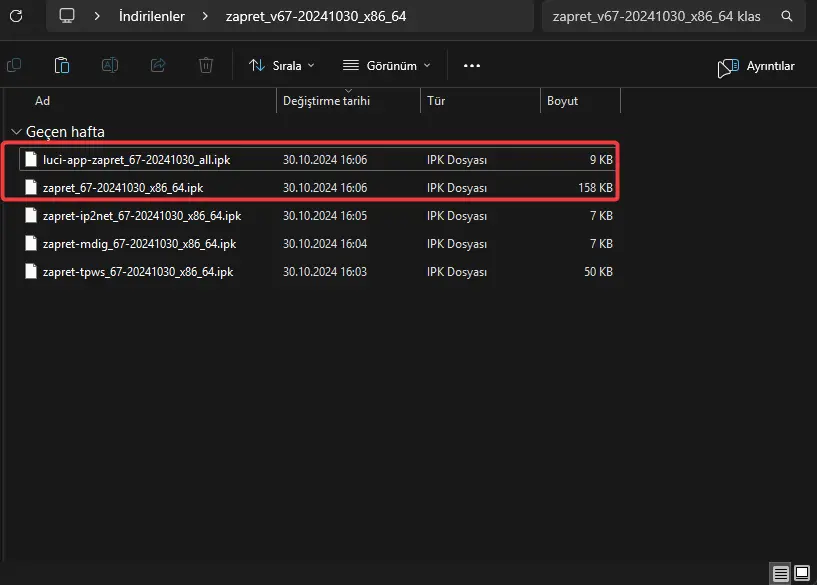
İndirdiğimiz dosyayı müsait bir yere çıkardıktan sonra içinde ihtiyacımız olan sadece 2 dosya var;
1731067328831.webp


Lazım olan dosyalar:
luci-app-zapret_[VERSION]_all.ipk
ve
zapret_[VERSION]_[İŞLEMCİ_MİMARİSİ].ipk dosyaları...

Sonraki adımımızda ise;

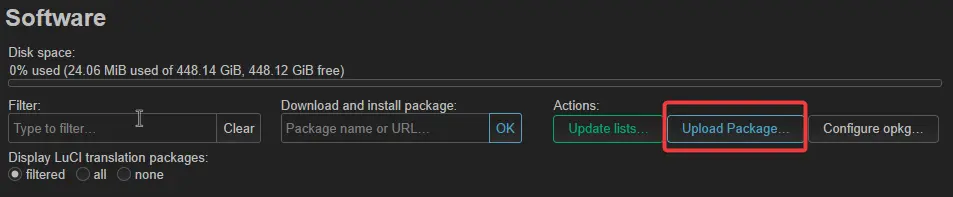
System -> Software -> Upload Package... butonuna basıyoruz
1731067761462.webp


ve İLK ÖNCE "zapret_[VERSION]_[İŞLEMCİ_MİMARİSİ].ipk" paketini yüklüyoruz(Dışardan paket yüklediğimiz için bizi uyaran pencereler karşınıza gelecek onaylıyoruz işlemi bitiriyoruz).

Sorunsuz bir şekilde ilk paketi kurduktan sonra "luci-app-zapret_[VERSION]_all.ipk" paketini kuruyoruz.

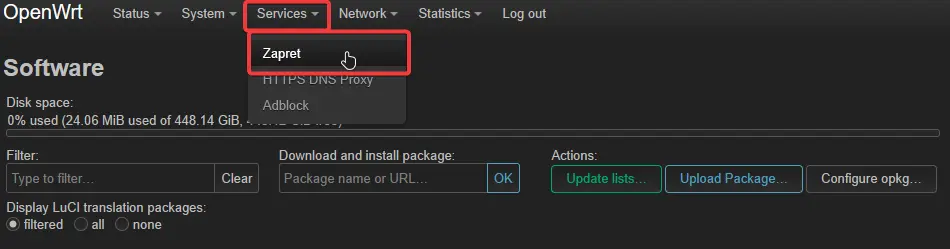
Kurma işlemi bittikten sonra OpenWRT arayüzüne "Services" adlı bir sekme gelecek açılan menüde "Zapret" gözükmesi lazım.
1731068012827.webp


Eğer gözükmüyor ise Logout yapıp arayüze tekrar girdiğinizde bu durum düzelecektir(Yine olmazsa Cache'inizi temizleyin.)

Evet Zapret Kurulumu bu kadar, Zapret içinde ekstra hiçbir ayar yapmadan bende çalıştı ama sadece kablolu cihazlarda çalıştı ilginç bir şekilde :D

Biz işimizi sağlama alıp bir paket daha yüklüyoruz, paketimizin adı "luci-app-https-dns-proxy".

1731068434409.webp

(Bende yüklü olduğu için böyle gözüküyor)

Bunu da System -> Software kısmına girip filtreye paketin adını yazıp daha sonra Install diyerek kuruyoruz ve tüm cihazlarımızda, ağ çapında özgürce dolaşıyoruz.

Ve bitti.


Not: Ben bu paketlerde ekstra bir ayar yapmadan çalıştırabildim, belki sizde bir yapılandırma yapmak gerekebilir ama bunu yapmadan önce en son indirdiğimiz paket de "Services" sekmesinin altına eklenecek, oradan çalışır ve aktif(Start ve Enable tuşlarına basılmış bir şekilde) göründüğüne emin olun, aynı şekilde "Services" sekmesinden Zapret'in de çalışır ve aktif olduğuna emin olun. Buna ek olarak kurulumu yaptıktan sonra sistemi "Reboot" etmekte de fayda var.

Okuduğunuz için teşekkür ederim, yer yer yanlışlarım olabilir üzgünüm, düzeltebilirsiniz.
 
Ben bu OpenWrt olayını gördüm. SQM diye bir şey var mış, trafiklere öncelik falan atıyormuş. Bufferloat sorununu da çözüyormuş. Sonra tam para verip router alacaktım ki Keenetic modem de QoS ile aynı işlemi yapıyormuş. İnternet hızını kıs, ayarla, indirme esnasında ping olmasın. Tam detaylı öğrenmesem modem varken bir de yalandan yere router'a para verecektim.

Keenetic Linux tabanlı OpenWrt gibi ve oda aynı yöntemi kullanıyor yani SQM cake yöntemini ondan dolayı Keenetic'de bulunan işlem QoS değil SQM ile aynıdır.

Hocam internet paketinin hızını düşürmeden pingi kaldırabiliyorsa hemen şimdi bu routerı alayım :). OpenWrt destekli.


İnternet paketinin hızını az da olsa düşürmeniz gerekiyor, ayrıca sıfır alınacaksa ZyXEL M1 ya da ikinci el MI4a gigabit versiyonunu tavsiye edebilirim anca.
 
Son düzenleyen: Moderatör:
Mipsel_24kc için hangi sürümü indireceğim?

Arkadaşlar selam, normalde ben forumlara konu açmaya çekinirim ama Recep Baltaş'ın yeri benim için ayrı o sebeple özellikle bu forumda, internetimizin kısıtlandığı bu günlerde internete özgür erişim ile alakalı bir rehber açmak istedim.

Biraz Kafa Karıştırıcı Önsöz:

Öncelikle OpenWrt serüvenine yeni atıldım, buna öncelikle TP-Link AX23 modemle başladım ama meğerse bunun gibi düşük donanımlı modemler Zapret ve SQM gibi paketler firewall ile ilintili olduğundan dolayı software/hardware Flow offload'u(yazılımsal/ donanımsal hız aşırtma diyebiliriz) kullanamıyor. Yani bu da demek oluyor ki eğer benim gibi sağlayıcınızdan temin ettiğiniz hız 350Mbps üzeriyse bu hızdan faydalanamıyorsunuz(Bu önemli bir bilgi bunu baştan bilseydim AX23 modem almazdım ama iade edebildim çok şükür).

Sonuç olarak ben hem tüm bağlantı hızımı(1000MBPS) kullanıp hem de ağım çapında tüm paketleri efektif bir biçimde kullanmak için X86_64 işlemci mimarili, 2X Gigabit Ethernet Porta sahip bir cihaza(Mini PC) OpenWrt kurdum ve son 1-2 gündür de gayet memnun bir şekilde modeme çevirdiğim bu cihazı kurduğum tüm paketlerle tam hızımda kullanıyorum ve bunu sizlerle paylaşmak için buraya rehber niteliğinde bir yazı paylaşıyorum.

---------

Normal Zapret kurulumu sıradan bir kullanıcı için kafa karıştırıcı ve korkutucu olabiliyor bu sebeple araştırmalarımda bulduğum, OpenWrt arayüzüne entegre ve tüm konfigürasyon ayarlarına hükmedebildiğiniz bir paket buldum, kurdum, denedim, çalıştığını gördüm.

İlk olarak OpenWrt kurulu olan routerınızın mimarisini öğrenmemiz gerekiyor bunu da en kolay paket listesini güncelleyerek öğreniyoruz.

System -> Software -> Update lists... Butonuna basıyoruz, gelen pencerede:

Eki Görüntüle 96822

Kod:
Updated list of available packages in /var/opkg-lists/openwrt_luci
Downloading https://downloads.openwrt.org/releases/23.05.5/packages/x86_64/luci/Packages.sig

İbarelerini göreceksiniz. Burada "/luci/Packages.sig" yazısı öncesinde bulunan "/x86_64/" sizin işlemci mimarinizi gösteriyor, öğrendikten sonra dismiss tuşuna basıp pencereyi kapatabilirsiniz.

İşlemci mimarimizi tespit ettikten sonraki adımımız OpenWrt için entegre edilmiş dışarıdan indirmemiz gereken, işlemci mimarimize özel olan paketi aşağıdaki linkten indiriyoruz:
zapret-openwrt

İndirdiğimiz dosyayı müsait bir yere çıkardıktan sonra içinde ihtiyacımız olan sadece 2 dosya var;
Eki Görüntüle 96824

Lazım olan dosyalar:
luci-App-zapret_[VERSION]_all. İpk
Ve
zapret_[VERSION]_[İŞLEMCİ_MİMARİSİ].ipk dosyaları...

Sonraki adımımızda ise;

System -> Software -> Upload Package... Butonuna basıyoruz

Eki Görüntüle 96825

Ve İLK ÖNCE "zapret_[VERSION]_[İŞLEMCİ_MİMARİSİ].ipk" paketini yüklüyoruz(dışarıdan paket yüklediğimiz için bizi uyaran pencereler karşınıza gelecek onaylıyoruz işlemi bitiriyoruz).

Sorunsuz bir şekilde ilk paketi kurduktan sonra "luci-App-zapret_[VERSION]_all. İpk" paketini kuruyoruz.

Kurma işlemi bittikten sonra OpenWrt arayüzüne "Services" adlı bir sekme gelecek açılan menüde "Zapret" gözükmesi lazım.

Eki Görüntüle 96826

Eğer gözükmüyor ise Logout yapıp arayüze tekrar girdiğinizde bu durum düzelecektir(Yine olmazsa Cache'inizi temizleyin.)

Evet Zapret Kurulumu bu kadar, Zapret içinde ekstra hiçbir ayar yapmadan bende çalıştı ama sadece kablolu cihazlarda çalıştı ilginç bir şekilde :D

Biz işimizi sağlama alıp bir paket daha yüklüyoruz, paketimizin adı "luci-App-HTTPS-DNS-proxy".

Eki Görüntüle 96828
(Bende yüklü olduğu için böyle gözüküyor)

Bunu da System -> Software kısmına girip filtreye paketin adını yazıp daha sonra Install diyerek kuruyoruz ve tüm cihazlarımızda, ağ çapında özgürce dolaşıyoruz.

Ve bitti.

Not: Ben bu paketlerde ekstra bir ayar yapmadan çalıştırabildim, belki sizde bir yapılandırma yapmak gerekebilir ama bunu yapmadan önce en son indirdiğimiz paket de "Services" sekmesinin altına eklenecek, oradan çalışır ve aktif(Start ve Enable tuşlarına basılmış bir şekilde) göründüğüne emin olun, aynı şekilde "Services" sekmesinden Zapret'in de çalışır ve aktif olduğuna emin olun. Buna ek olarak kurulumu yaptıktan sonra sistemi "Reboot" etmekte de fayda var.

Okuduğunuz için teşekkür ederim, yer yer yanlışlarım olabilir üzgünüm, düzeltebilirsiniz.

Eyvallah hocam kaç saattir uğraşıyordum. Yönteminle başarabildim.
 
Son düzenleyen: Moderatör:
Zapret ve HTTPS DNS proxy kurulumlarını yaptım fakat hala yasaklanmış sitelere giriş yapamıyorum ek bir ayar mı yapmam gerekiyor acaba?
 
Zapret ve HTTPS DNS proxy kurulumlarını yaptım fakat hala yasaklanmış sitelere giriş yapamıyorum ek bir ayar mı yapmam gerekiyor acaba?
Zapret ---> Settings ---> Main Settings kısmında Mode Filter hostlist mi autohostlist mi onu kontrol et (Ben şahsen hostlist kullanıyorum yasaklı siteleri kendim belirlediğim için, ayrıca böyle daha çok verim aldığımı hissediyorum.)

Hostlist olarak kullanacaksan(manuel): Zapret ---> Settings ---> Blacklist Settings ---> User Hostname Entries kısmına bypass etmek istediğin adresleri gir.

Örnek olarak:
Kod:
discord.com
gateway.discord.gg
discord.gg
discordapp.com
click.discord.com
gateway-us-east1-b.discord.gg
remote-auth-gateway.discord.gg

İşlemleri yaptıktan sonra Save & Apply yapmakta fayda var.

Ek olarak ben sadece hostlist modunda kullandığım için,
Zapret ---> Settings ---> NFQWS Options sayfasının en altında NFQWS_OPT kısmında sadece aşağıdaki kodu çalıştırıyorum(SansürOnline sansürünü aşıyor.)

Kod:
--filter-tcp=80,443 ˂HOSTLIST˃
--dpi-desync=fake,disorder2
--dpi-desync-repeats=6
--dpi-desync-autottl=2
--dpi-desync-fooling=md5sig


Fakat her iki modu da çalıştıracak şekilde aşağıdaki default kodu da Zapret ---> Settings ---> NFQWS Options sayfasının en altında NFQWS_OPT kısmına ekleyebilirsiniz.


Kod:
--filter-tcp=80 <HOSTLIST>
--dpi-desync=fake,split2
--dpi-desync-autottl=2
--dpi-desync-fooling=md5sig
--new
--filter-tcp=443
--hostlist=/opt/zapret/ipset/zapret-hosts-google.txt
--dpi-desync=fake,split2
--dpi-desync-repeats=11
--dpi-desync-fooling=md5sig
--dpi-desync-fake-tls=/opt/zapret/files/fake/tls_clienthello_www_google_com.bin
--new
--filter-udp=443
--hostlist=/opt/zapret/ipset/zapret-hosts-google.txt
--dpi-desync=fake
--dpi-desync-repeats=11
--dpi-desync-fake-quic=/opt/zapret/files/fake/quic_initial_www_google_com.bin
--new
--filter-udp=443 <HOSTLIST_NOAUTO>
--dpi-desync=fake
--dpi-desync-repeats=11
--new
--filter-tcp=80,443 <HOSTLIST>
--dpi-desync=fake,disorder2
--dpi-desync-repeats=6
--dpi-desync-autottl=2
--dpi-desync-fooling=md5sig


Bir deneyin bunları çalışmazsa daha detaylı göz atarız.


Düzenleme:

Techolay youtube kanalında da bu konuyla ilgili bir rehber kısa süre önce yayınlandı ona da bakabilirsin.

İlgili Video Rehber
 
Son düzenleyen: Moderatör:
Zapret ---> Settings ---> Main Settings kısmında Mode Filter hostlist mi autohostlist mi onu kontrol et (Ben şahsen hostlist kullanıyorum yasaklı siteleri kendim belirlediğim için, ayrıca böyle daha çok verim aldığımı hissediyorum.)

Hostlist olarak kullanacaksan(manuel): Zapret ---> Settings ---> Blacklist Settings ---> User Hostname Entries kısmına bypass etmek istediğin adresleri gir.

Örnek olarak:
Kod:
discord.com
gateway.discord.gg
discord.gg
discordapp.com
click.discord.com
gateway-us-east1-b.discord.gg
remote-auth-gateway.discord.gg

işlemleri yaptıktan sonra Save & Apply yapmakta fayda var.

Ek olarak ben sadece hostlist modunda kullandığım için,
Zapret ---> Settings ---> NFQWS Options sayfasının en altında NFQWS_OPT kısmında sadece aşağıdaki kodu çalıştırıyorum(SansürOnline sansürünü aşıyor.)

Kod:
--filter-tcp=80,443 ˂HOSTLIST˃
--dpi-desync=fake,disorder2
--dpi-desync-repeats=6
--dpi-desync-autottl=2
--dpi-desync-fooling=md5sig


Fakat her iki modu da çalıştıracak şekilde aşağıdaki default kodu da Zapret ---> Settings ---> NFQWS Options sayfasının en altında NFQWS_OPT kısmına ekleyebilirsiniz.


Kod:
--filter-tcp=80 <HOSTLIST>
--dpi-desync=fake,split2
--dpi-desync-autottl=2
--dpi-desync-fooling=md5sig
--new
--filter-tcp=443
--hostlist=/opt/zapret/ipset/zapret-hosts-google.txt
--dpi-desync=fake,split2
--dpi-desync-repeats=11
--dpi-desync-fooling=md5sig
--dpi-desync-fake-tls=/opt/zapret/files/fake/tls_clienthello_www_google_com.bin
--new
--filter-udp=443
--hostlist=/opt/zapret/ipset/zapret-hosts-google.txt
--dpi-desync=fake
--dpi-desync-repeats=11
--dpi-desync-fake-quic=/opt/zapret/files/fake/quic_initial_www_google_com.bin
--new
--filter-udp=443 <HOSTLIST_NOAUTO>
--dpi-desync=fake
--dpi-desync-repeats=11
--new
--filter-tcp=80,443 <HOSTLIST>
--dpi-desync=fake,disorder2
--dpi-desync-repeats=6
--dpi-desync-autottl=2
--dpi-desync-fooling=md5sig


Bir deneyin bunları çalışmazsa daha detaylı göz atarız.


Düzenleme:

Techolay youtube kanalında da bu konuyla ilgili bir rehber kısa süre önce yayınlandı ona da bakabilirsin.

İlgili Video Rehber
Blockcheck ile otomatik config bulmayı uyguladım sorunum çözüldü sanırım.
 
Zapret ---> Settings ---> Main Settings kısmında Mode Filter hostlist mi autohostlist mi onu kontrol et (Ben şahsen hostlist kullanıyorum yasaklı siteleri kendim belirlediğim için, ayrıca böyle daha çok verim aldığımı hissediyorum.)

Hostlist olarak kullanacaksan(manuel): Zapret ---> Settings ---> Blacklist Settings ---> User Hostname Entries kısmına bypass etmek istediğin adresleri gir.

Örnek olarak:
Kod:
discord.com
gateway.discord.gg
discord.gg
discordapp.com
click.discord.com
gateway-us-east1-b.discord.gg
remote-auth-gateway.discord.gg

işlemleri yaptıktan sonra Save & Apply yapmakta fayda var.

Ek olarak ben sadece hostlist modunda kullandığım için,
Zapret ---> Settings ---> NFQWS Options sayfasının en altında NFQWS_OPT kısmında sadece aşağıdaki kodu çalıştırıyorum(SansürOnline sansürünü aşıyor.)

Kod:
--filter-tcp=80,443 ˂HOSTLIST˃
--dpi-desync=fake,disorder2
--dpi-desync-repeats=6
--dpi-desync-autottl=2
--dpi-desync-fooling=md5sig


Fakat her iki modu da çalıştıracak şekilde aşağıdaki default kodu da Zapret ---> Settings ---> NFQWS Options sayfasının en altında NFQWS_OPT kısmına ekleyebilirsiniz.


Kod:
--filter-tcp=80 <HOSTLIST>
--dpi-desync=fake,split2
--dpi-desync-autottl=2
--dpi-desync-fooling=md5sig
--new
--filter-tcp=443
--hostlist=/opt/zapret/ipset/zapret-hosts-google.txt
--dpi-desync=fake,split2
--dpi-desync-repeats=11
--dpi-desync-fooling=md5sig
--dpi-desync-fake-tls=/opt/zapret/files/fake/tls_clienthello_www_google_com.bin
--new
--filter-udp=443
--hostlist=/opt/zapret/ipset/zapret-hosts-google.txt
--dpi-desync=fake
--dpi-desync-repeats=11
--dpi-desync-fake-quic=/opt/zapret/files/fake/quic_initial_www_google_com.bin
--new
--filter-udp=443 <HOSTLIST_NOAUTO>
--dpi-desync=fake
--dpi-desync-repeats=11
--new
--filter-tcp=80,443 <HOSTLIST>
--dpi-desync=fake,disorder2
--dpi-desync-repeats=6
--dpi-desync-autottl=2
--dpi-desync-fooling=md5sig


Bir deneyin bunları çalışmazsa daha detaylı göz atarız.


Düzenleme:

Techolay youtube kanalında da bu konuyla ilgili bir rehber kısa süre önce yayınlandı ona da bakabilirsin.

İlgili Video Rehber
Default kod ile bazı yasaklı siteler çalışırken bazıları çalışmıyor. Nasıl bir yol izlemeliyim? Ayrıca Zapret ayarlarındaki flow offloading ayarı ne olmalı? (OpenWRT arayüzünden hardware flow offloading aktif kullanıyorum)

1749845703834.webp
 
Son düzenleyen: Moderatör:
Default kod ile bazı yasaklı siteler çalışırken bazıları çalışmıyor. Nasıl bir yol izlemeliyim? Ayrıca Zapret ayarlarındaki flow offloading ayarı ne olmalı? (OpenWRT arayüzünden hardware flow offloading aktif kullanıyorum)

Eki Görüntüle 154820
flowoffload = none olarak kalmalı

mode_filter = autohostlist yaparak deneyin, mode filter hostlist olarak kalsın ben kendim bypass etmesini istediğim siteleri giricem diyorsanız "host list" sekmesinden "User hostname entries" kısmından editleyin.

Sonuç yine aynıysa, default kod zapret güncellendikçe değişmiş olabilir ben kendi kullandığımı atayım:

Kod:
--filter-tcp=80 <HOSTLIST>
--dpi-desync=fake,split2
--dpi-desync-autottl=2
--dpi-desync-fooling=md5sig
--new
--filter-tcp=443
--hostlist=/opt/zapret/ipset/zapret-hosts-google.txt
--dpi-desync=fake,split2
--dpi-desync-repeats=11
--dpi-desync-fooling=md5sig
--dpi-desync-fake-tls=/opt/zapret/files/fake/tls_clienthello_www_google_com.bin
--new
--filter-udp=443
--hostlist=/opt/zapret/ipset/zapret-hosts-google.txt
--dpi-desync=fake
--dpi-desync-repeats=11
--dpi-desync-fake-quic=/opt/zapret/files/fake/quic_initial_www_google_com.bin
--new
--filter-udp=443 <HOSTLIST_NOAUTO>
--dpi-desync=fake
--dpi-desync-repeats=11
--new
--filter-tcp=80,443 <HOSTLIST>
--dpi-desync=fake,disorder2
--dpi-desync-repeats=6
--dpi-desync-autottl=2
--dpi-desync-fooling=md5sig
 
flowoffload = none olarak kalmalı

mode_filter = autohostlist yaparak deneyin, mode filter hostlist olarak kalsın ben kendim bypass etmesini istediğim siteleri giricem diyorsanız "host list" sekmesinden "User hostname entries" kısmından editleyin.

Sonuç yine aynıysa, default kod zapret güncellendikçe değişmiş olabilir ben kendi kullandığımı atayım:

Kod:
--filter-tcp=80 <HOSTLIST>
--dpi-desync=fake,split2
--dpi-desync-autottl=2
--dpi-desync-fooling=md5sig
--new
--filter-tcp=443
--hostlist=/opt/zapret/ipset/zapret-hosts-google.txt
--dpi-desync=fake,split2
--dpi-desync-repeats=11
--dpi-desync-fooling=md5sig
--dpi-desync-fake-tls=/opt/zapret/files/fake/tls_clienthello_www_google_com.bin
--new
--filter-udp=443
--hostlist=/opt/zapret/ipset/zapret-hosts-google.txt
--dpi-desync=fake
--dpi-desync-repeats=11
--dpi-desync-fake-quic=/opt/zapret/files/fake/quic_initial_www_google_com.bin
--new
--filter-udp=443 <HOSTLIST_NOAUTO>
--dpi-desync=fake
--dpi-desync-repeats=11
--new
--filter-tcp=80,443 <HOSTLIST>
--dpi-desync=fake,disorder2
--dpi-desync-repeats=6
--dpi-desync-autottl=2
--dpi-desync-fooling=md5sig
Sorun Zapret'i SSH'tan kurunca düzeldi.

