
blackeagle
Uzman
- Katılım
- 30 Temmuz 2024
- Mesajlar
- 40
- Çözümler
- 1
- Beğeniler
- 3


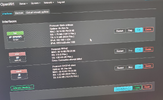
Arkadaşlar modem geldi. OpenWrt cihaza sorunsuz kurdum, interfaces ayarlarını da yaptım fakat internete bağlanamiyorum neden? WAN. 35'te connection attempt failed diyor. VDSL kullanıyorum.
3 saattir uğraşıyorum yapamadım. MR70X geldi OpenWrt sorunsuz kurdum. Arayüze 192.168.1.1 ile giriyorum. TP-Link TD-W9970 modem var ondan da internetten bakarak bridge moda aldım, sonra DHCP kapattım. Kapatmadan önce IPS'ini 192.168.2.1 yaptım OpenWrt'den interfaces ayarlarını yaptım ama hala internete bağlanamiyorum kafayı yiyeceğim ya. Modemde LAN1 portuna taktım routerda ise WAN portuna taktım. Daha sonra routerdan LAN1 portundan PC'ye bağladım bağlantı doğru değil mi?
3 saattir uğraşıyorum yapamadım. MR70X geldi OpenWrt sorunsuz kurdum. Arayüze 192.168.1.1 ile giriyorum. TP-Link TD-W9970 modem var ondan da internetten bakarak bridge moda aldım, sonra DHCP kapattım. Kapatmadan önce IPS'ini 192.168.2.1 yaptım OpenWrt'den interfaces ayarlarını yaptım ama hala internete bağlanamiyorum kafayı yiyeceğim ya. Modemde LAN1 portuna taktım routerda ise WAN portuna taktım. Daha sonra routerdan LAN1 portundan PC'ye bağladım bağlantı doğru değil mi?
Dosya Ekleri
Son düzenleyen: Moderatör:

 yahu niye böyle şeyler benim başıma geliyor Reddit'te bile bulamadım benim gibi bir sorunu olan


